拓竹A1最佳打印参数设置|新手必看,0.16mm层高+60mm/s速出好品
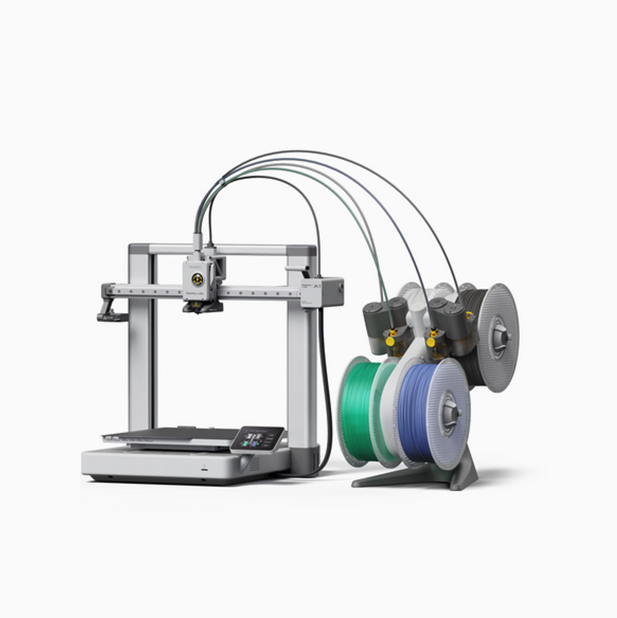
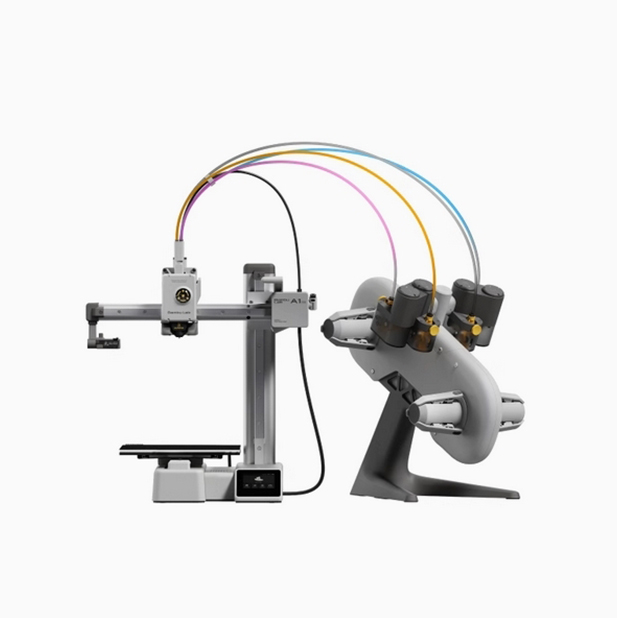
刚入手拓竹A1的新手,是不是总被打印参数搞得头疼?调快速度怕模型开裂,调高精度又耗太久,好不容易打出成品还满是层纹。作为拓竹3D打印机家族里的入门热门款,拓竹A1的参数设置其实藏着一套“新手友好公式”,不用复杂调试,找准核心数值就能稳定出好货。今天就把实测有效的最佳参数组合分享给大家,从核心参数到实操细节,一步步帮你搞定拓竹A1的打印设置。


一、拓竹A1核心参数:新手直接抄的黄金组合
新手不用纠结太多复杂选项,先把核心参数固定好,就能覆盖80%的日常打印需求。这套参数兼顾精度与效率,是无数拓竹A1用户验证过的稳妥选择,尤其适合打印摆件、小零件等基础模型。首先是层高,直接设为0.16mm。这个数值是精度与速度的完美平衡点——既不会像0.1mm以下的层高那样大幅增加打印时间,又能让模型表面足够光滑,避免出现明显的层叠纹路。如果是打印装饰性强的精细模型,后续可微调至0.12mm;若追求效率,0.2mm也是安全区间,但新手阶段先认准0.16mm准没错。打印速度建议锁定60mm/s。拓竹A1的默认速度区间较宽,但新手千万别贪快,60mm/s的速度能保证耗材挤出均匀,减少断料、偏移的风险,让打印过程更稳定。如果打印较大的实心模型,可适当提升到70-80mm/s;但涉及细小结构(比如模型的边角、镂空部分),建议回调至50mm/s,避免细节模糊。配套参数也要跟上:用常见的PLA耗材时,喷头温度设为205℃,打印平台温度55℃,这个温度组合能让耗材充分融化又不易变形;填充密度按用途调整,装饰性模型15%-20%就够,日常小零件30%-40%,需要承重的结构件再提升到50%以上;壁厚默认设为0.8mm,刚好匹配拓竹A1的0.4mm喷头,兼顾强度与耗材节省。二、拓竹3D打印机参数设置实操:3步搞定不踩坑
知道了参数数值,还要会正确设置。拓竹A1的操作逻辑很友好,新手跟着步骤来,不用懂专业术语也能完成。第一步,打开拓竹官方切片软件,导入手要打印的模型。软件会自动识别机型为拓竹A1,弹出基础设置界面,不用手动切换机型,避免选错参数框架。第二步,在“质量”选项里找到层高,直接输入0.16mm;“速度”选项中,将打印速度改为60mm/s,同时确保“外墙速度”设为打印速度的80%(即48mm/s),让模型边缘更规整。第三步,切换到“材料”选项,选择“PLA”,软件会自动匹配基础温度,新手直接沿用即可,若用第三方耗材,再微调±5℃。设置完成后别着急打印,一定要点击“预览”功能。通过层视图检查模型的悬空部分,若有悬空结构,开启“自动支撑”功能,支撑密度设为15%就好——拓竹A1的智能支撑会精准贴合需要支撑的部位,不会过度添加,后续拆除也方便。预览确认无误后,点击“切片”生成文件,连接拓竹A1就能开始打印了。三、新手必知:参数微调技巧与常见问题解决
刚开始用拓竹A1,可能会遇到模型表面粗糙、粘平台等小问题,这时候不用慌,针对性微调参数就能解决。如果打印出的模型有明显层纹,大概率是层高或速度没匹配好,可将层高下调到0.14mm,同时把速度降低5-10mm/s;若模型边缘有毛边,可能是喷头温度偏高,回调5℃再试。要是模型粘在打印平台上取不下来,下次打印时把平台温度降低5℃,或者打印完成后等平台冷却到40℃以下再取,拓竹A1的磁吸式平台附着力适中,冷却后轻轻一掰就能取下模型。另外,新手建议先打印小测试件(比如20mm的立方体),用上面的参数打一个出来,检查表面光滑度、边角规整度,再根据测试结果微调参数。比如测试件表面太粗糙,就把层高再降一点;打印过程中出现断料,可能是速度太快或温度太低,回调速度并升高5℃即可。四、总结:拓竹A1参数设置的核心逻辑
其实拓竹A1的参数设置不用追求“极致完美”,新手阶段先掌握“0.16mm层高+60mm/s速度”的核心组合,再根据耗材和模型用途微调配套参数,就能稳定出好品。作为一款入门级拓竹3D打印机,拓竹A1的优势就在于参数适配性强,不用复杂调试也能降低失败率。多打印几次后,再慢慢尝试不同参数组合,比如用0.12mm层高挑战精细模型,用80mm/s速度提升打印效率。熟悉了这些参数逻辑,你会发现拓竹A1的潜力很大,无论是打印手办、日常用品还是创意模型,都能轻松应对。如果刚开始打印不顺利,别着急,按上面的方法调整参数,多试两次就能找到最适合自己的设置啦!