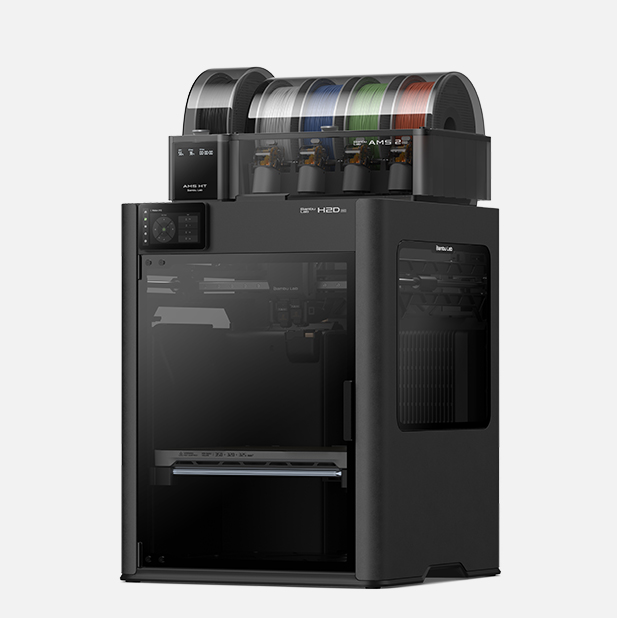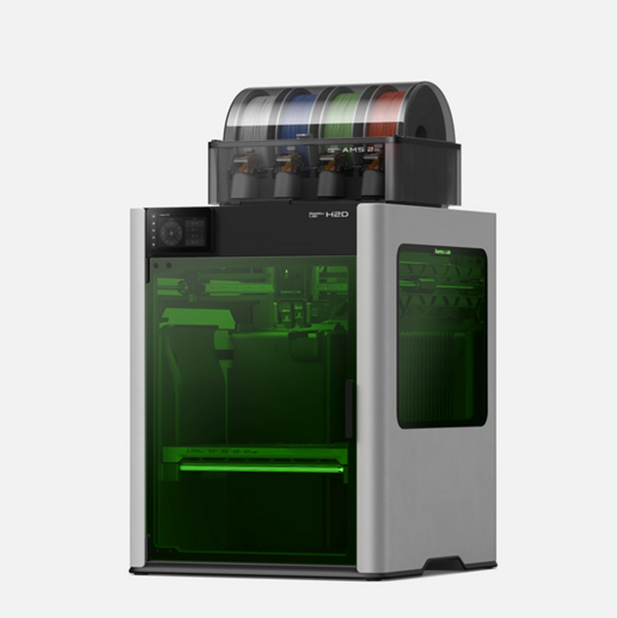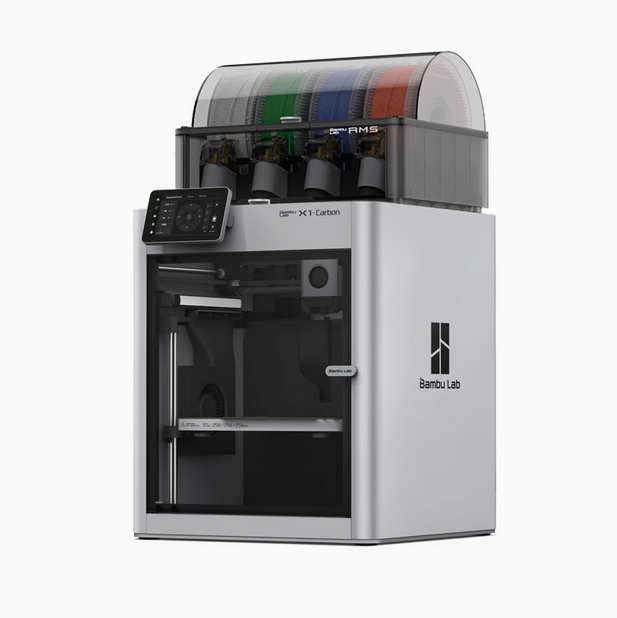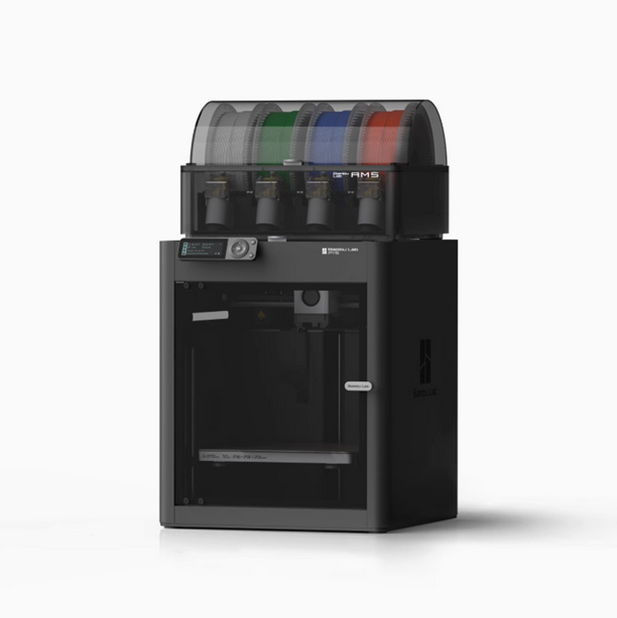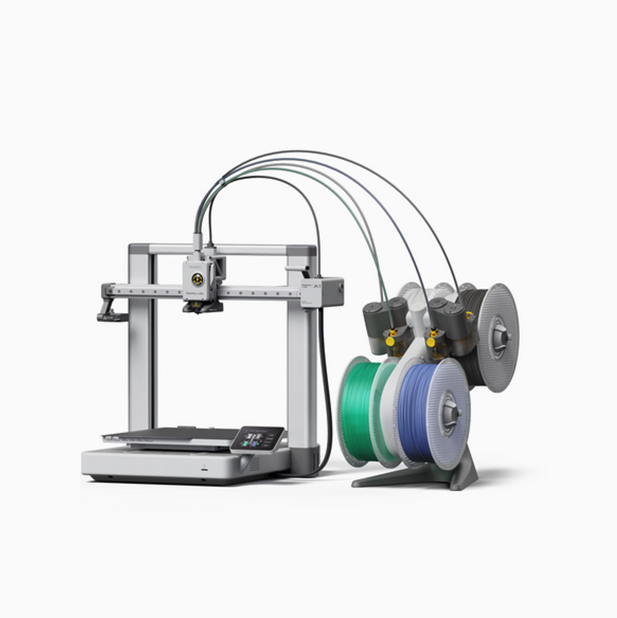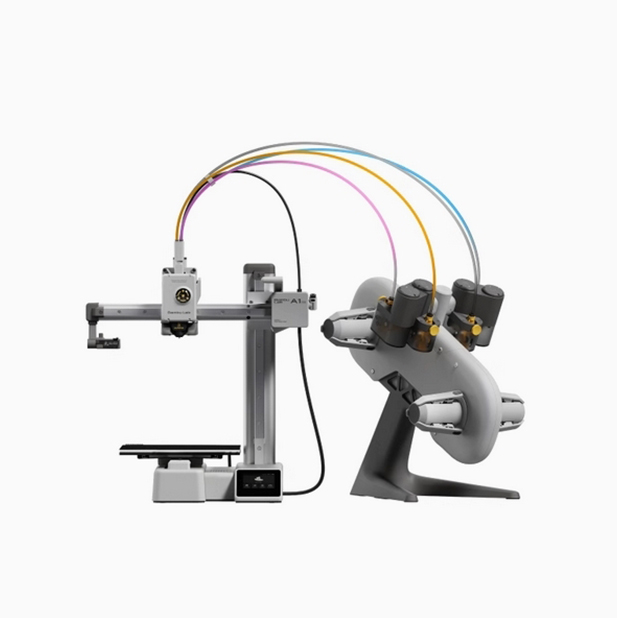
拓竹A1连接AMS后灯双闪?别慌!三步教你揪出“真凶”
你是否也遇到过这样的场景:满心期待地将拓竹A1与AMS(自动供料系统)连接,准备开启多色打印的奇妙旅程,结果——灯光开始疯狂双闪!那急促的红光,像不像在对你无声地呐喊: “我生病了!”
别急着抓狂,也别急着退货。作为一位资深的3D打印玩家,我深知这种“临门一脚”出问题的抓狂感。今天,咱们就来当一回“福尔摩斯”,把这看似复杂的故障,拆解得明明白白。
一、 电源与连接:最基础,也最致命
很多时候,问题就出在最不起眼的地方。拓竹A1系列(包括A1和A1 mini)以其出色的打印质量和易用性著称,但电子设备的“娇气”也是出了名的。
● 检查供电: AMS是个“大胃王”,它需要稳定的电力支持。请确保AMS的电源线插头插紧,电源适配器工作正常。如果电源接触不良,A1主板检测到异常,就会通过灯光报警。
● 检查连接线: 那根连接A1和AMS的数据线,是它们沟通的“鹊桥”。请确认两端都已插紧。有时候,哪怕只是松动了一毫米,数据传输出现断层,机器就会“发疯”。
二、 AMS内部:寻找“卡顿”的源头
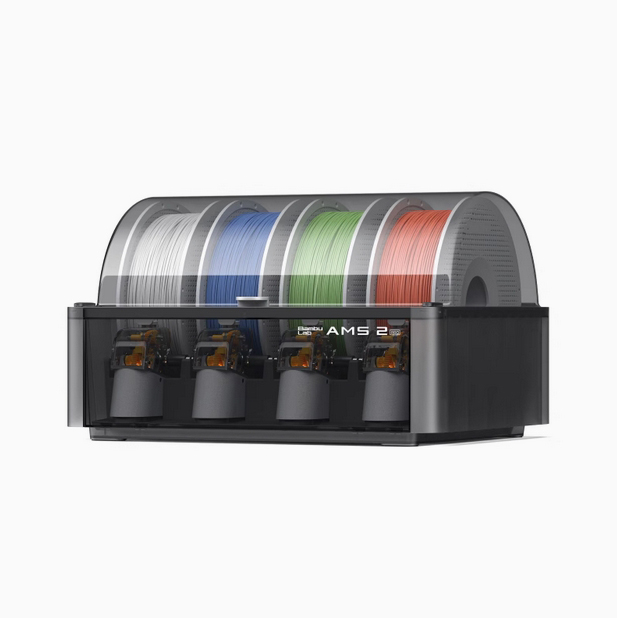
如果连接没问题,那问题很可能出在AMS内部。AMS的设计初衷是让多材料打印变得轻松,但如果它自己“堵车”了,就会向主机发送错误信号。
● 检查齿轮: 打开AMS的盖子,看看送料齿轮是否被断料卡住?有时候,上次打印残留的废料会像“拦路虎”一样挡住去路。
● 检查传感器: AMS内部有多个传感器来监测耗材的位置。如果传感器被灰尘遮挡,或者被异物干扰,它就无法正确识别耗材状态,从而导致主机报错。
三、 固件与设置:看不见的“隐形杀手”
排除了硬件问题,我们就要把目光投向软件。拓竹科技一直致力于通过先进的生产工艺推陈出新,其固件更新非常频繁。
● 固件版本: 请登录拓竹官网或通过Bambu Studio检查你的A1和AMS固件是否为最新版本。有时候,旧版本的固件存在兼容性问题,更新一下往往能“药到病除”。
● 耗材设置: 在打印机菜单或切片软件中,确认你为AMS设置的耗材类型和数量是否与实际安装的一致。如果设置错误,比如把不存在的通道设为启用,机器也会“懵圈”。
四、 终极大招:重置与重连
如果以上方法都试过了,那盏该死的灯还在闪,那就祭出我们的终极大招——重置。
● 断电重启: 最简单粗暴,也最有效。拔掉AMS和A1的电源,等待一分钟,让电容彻底放电。
● 重新配对: 重新上电后,按照说明书的步骤,重新进行AMS与主机的配对操作。这相当于给它们做一次“记忆清除”,重新建立信任关系。
结语
3D打印,既是一门技术,也是一场修行。从几百元的入门级拓竹A1,到工业级的高端设备,故障排查都是玩家必须掌握的技能。当你成功解决了那个“双闪”的故障,看着耗材顺畅地进入喷嘴,那种成就感,是任何现成的玩具都无法比拟的。
所以,下次再遇到灯光报警,别慌,深呼吸,按照上面的步骤一步步来。你会发现,那个看似高冷的“拓竹3d打印机”,其实比你想象的要贴心得多。