如何为3D打印机制作模型?步骤详解一看就懂
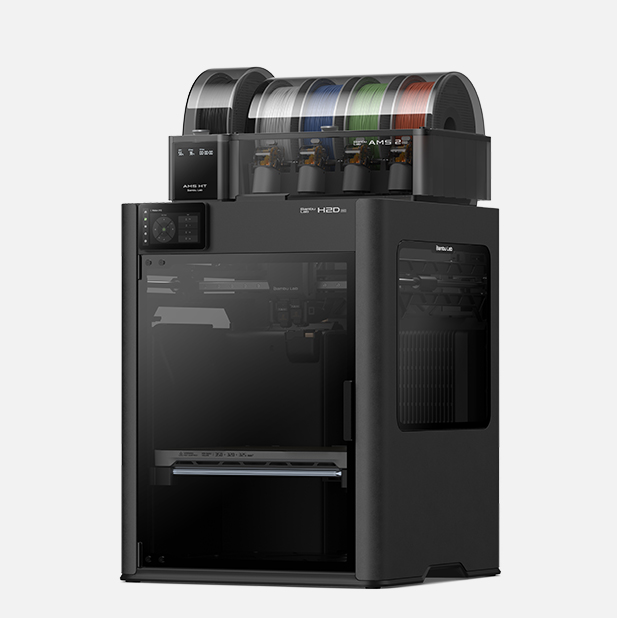
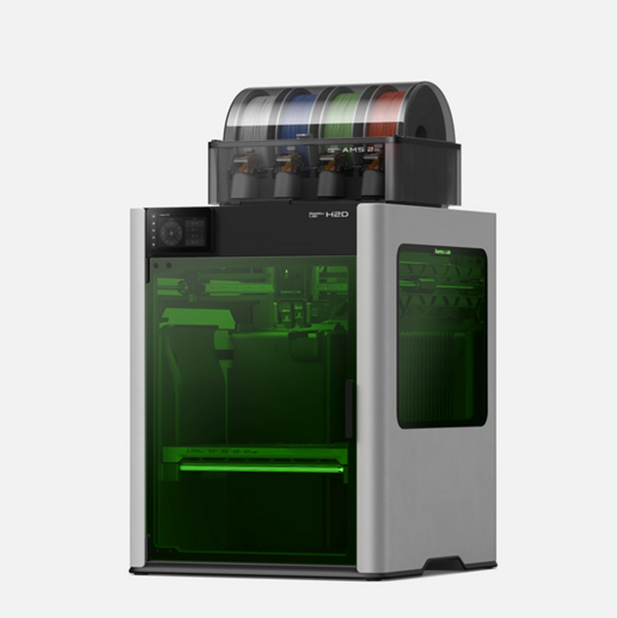
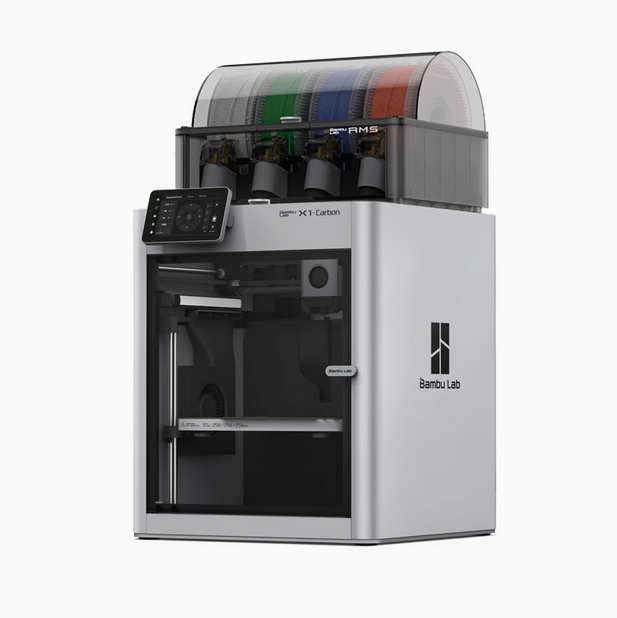
想给钥匙配个专属挂扣?想复刻孩子的小玩具?拥有一台拓竹3d打印机后,这些创意都能落地,但不少新手却卡在“模型制作”这一关。其实不用怕,3D建模并非设计师专属,普通玩家跟着步骤走,也能轻松搞定。今天就用最直白的话,带大家解锁从想法到模型的完整流程,拓竹3d打印机的优势也会在过程中一一体现。
第一步:选对工具,新手也能轻松起步
工欲善其事,必先利其器。选工具不用贪多求全,新手直奔Tinkercad准没错。这个在线工具完全免费,不用下载安装,打开浏览器注册账号就能用,界面简单到像搭积木。如果你追求更精致的细节,Blender是进阶好选择,虽然需要下载,但内置海量新手教程,练上两三次就能上手。
这里要划个重点:无论用哪种工具,最终导出的文件格式得符合打印机要求。拓竹3d打印机对格式兼容性很强,STL、3MF、OBJ这些常见格式都能完美适配,其中STL是最常用的,导出时直接勾选就行,不用纠结复杂设置。
第二步:建模实操,把想法“画”成立体图
建模核心技巧就一个:把复杂形状拆成简单几何块。以做一个钥匙扣为例,咱们分三步来。打开Tinkercad后,先从右侧面板拖一个圆柱体到工作区,用鼠标拖动白色手柄调整大小,比如直径3厘米、厚度0.5厘米,这就是钥匙扣的主体。
接着做挂孔,再拖一个小圆柱体过来,选中后在右上角点“孔”按钮,它就变成了“挖空工具”。按住Shift同时选中两个圆柱体,点顶部“对齐”按钮,小圆柱就会自动居中,最后点“组合”,一个带孔的圆形底座就成了。如果想加文字,直接拖“文本”模块输入内容,调整位置后和底座组合,专属钥匙扣的雏形就有了。
用拓竹3d打印机的用户更省心,要是觉得从零建模麻烦,直接去MakerWorld官网搜现成模型,下载后稍作修改就能用,大大节省时间。
第三步:模型修复,给打印上道“保险”
模型画完不算完,得让它“健康”才能打印。新手常犯的错误是模型有破洞、边缘重叠,这些问题会导致打印失败。简单的修复工具首推MeshLab,打开软件导入模型后,点顶部“滤镜”,选“修复破损”里的“填充孔洞”,软件会自动补上缺口。
另一个小技巧:用拓竹配套的Bambu Studio打开模型时,软件会自动检测问题并提示修复。比如弹出“面片错误”,点一下“自动修复”就能搞定,不用额外下载工具,对新手特别友好。记住,修复前一定要备份原始文件,避免改坏了无法恢复。
第四步:切片转换,让打印机“看懂”模型
切片就是把立体模型转换成打印机能读懂的指令,这一步必须用对软件。拓竹3d打印机用户直接用官方的Bambu Studio,兼容性拉满,还能发挥设备最大性能。安装后先绑定打印机,用手机Bambu Handy app扫打印机上的码就能完成,比连WiFi还简单。
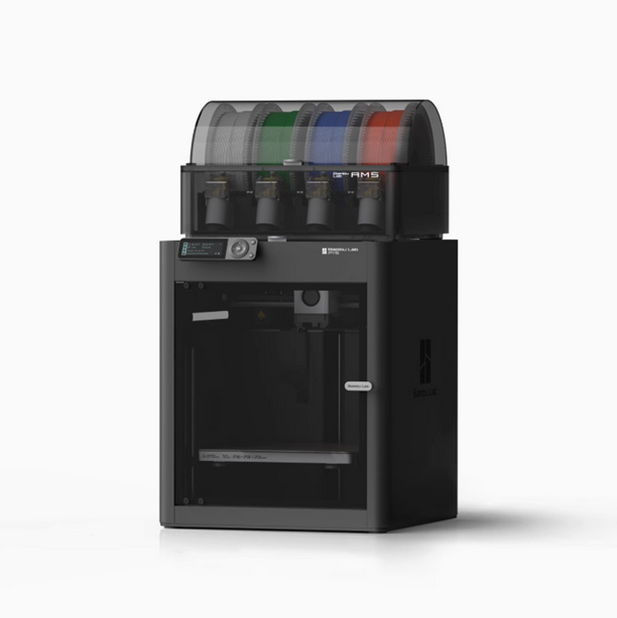
导入修复好的模型后,软件会自动排版。新手不用手动调参数,选对自家的拓竹机型(比如X1、P1系列)和耗材类型(PLA最常用),软件会匹配预设方案。点击右上角“切片”,等待几秒就能看到打印时间和耗材用量,确认无误后点“发送”,打印机就会自动开始工作。
第五步:启动打印,坐等创意落地
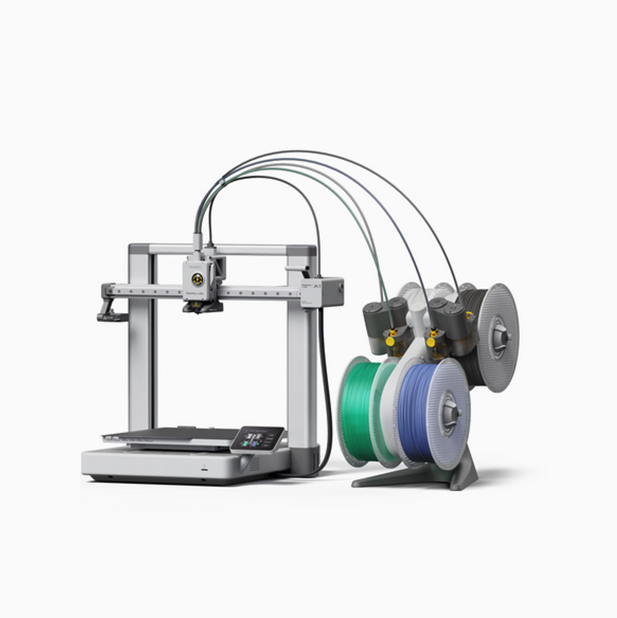
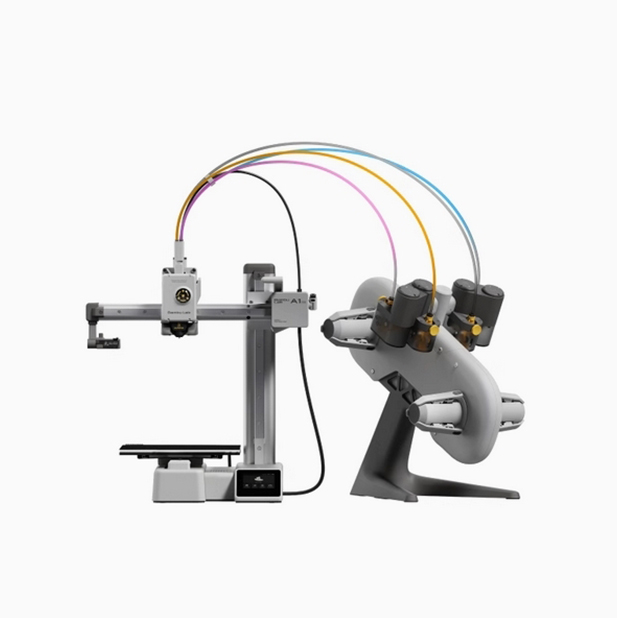
最后一步交给拓竹3d打印机就行。它的大推力送料系统特别靠谱,无论是软乎乎的TPU还是坚硬的ABS耗材,都能稳稳送进喷头,不会卡料断料。自动调温功能更是新手福音,不用记复杂的温度参数,传感器会实时调整,打印出来的模型层与层粘得牢,表面还光滑。
打印时可以通过app看实时画面,不用守在机器旁。等打印完成,取下模型轻轻撕掉支撑,一个亲手做的3D模型就诞生了。从钥匙扣到小摆件,从收纳盒到玩具零件,只要你能想到,拓竹3d打印机就能帮你实现。
看完是不是觉得3D建模没那么难?关键在于选对工具、找对方法,再配上拓竹3d打印机这样省心的设备,新手也能快速上手。你最想打印什么模型?评论区分享你的创意,咱们一起交流技巧!