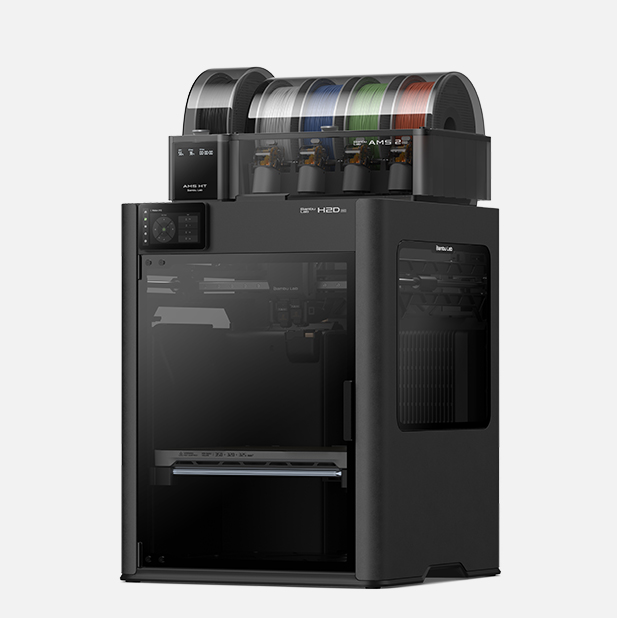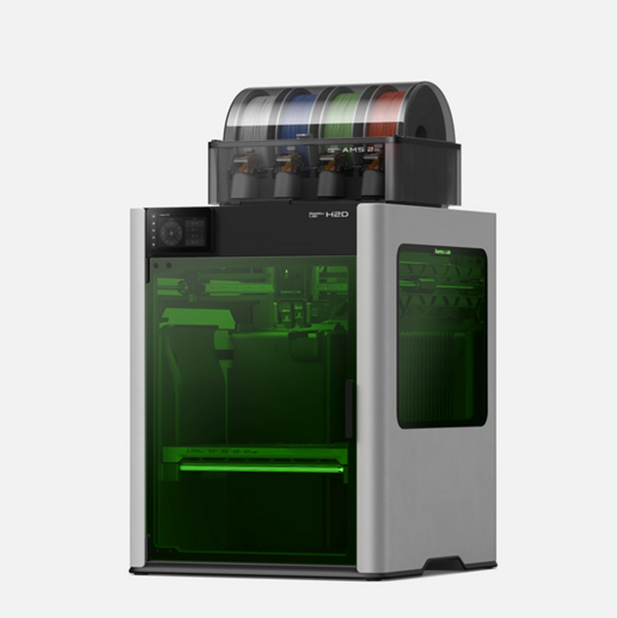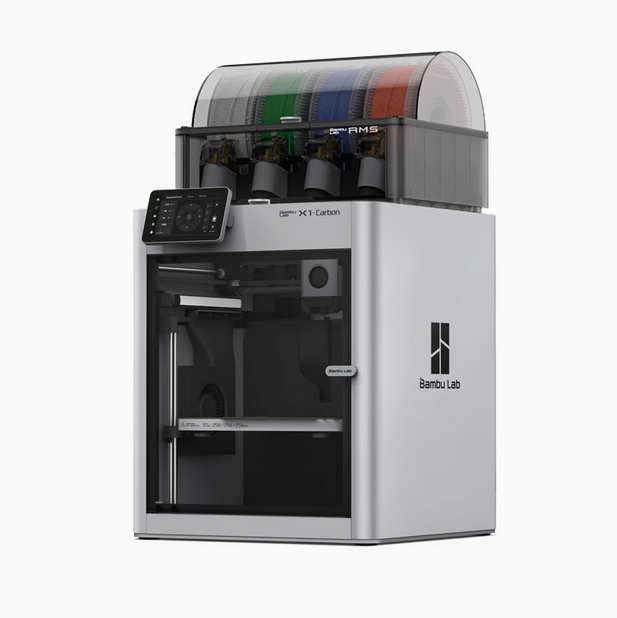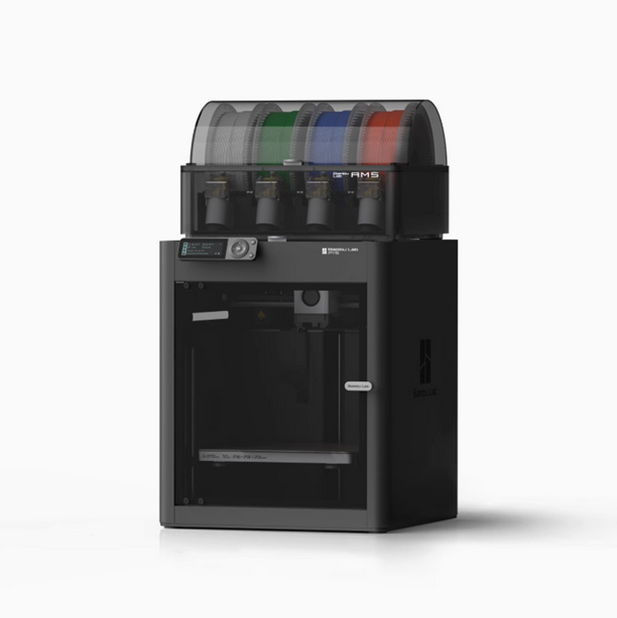
拓竹H2C实际打印精度与稳定性实测:拓竹3d打印机旗舰实力到底如何?
新手想玩转拓竹3d打印机,却总被“建模”这座大山拦住?别慌!很多人误以为3D建模要精通专业软件、记住一堆晦涩参数,其实对小白来说,找对门路选对工具,不用复杂技巧也能快速上手。今天就带大家解锁适配拓竹3d打印机(含热门机型拓竹H2D)的极简建模方法,从软件选择到成品导出,每一步都清晰好懂,让你的创意轻松落地。
选对软件=成功一半,拓竹小白建模工具首选这两款。刚入手拓竹3d打印机的朋友,千万别一上来就挑战复杂软件,优先pick“傻瓜式”工具才能少走弯路。首推Tinkercad,网页版直接使用无需安装,界面像搭积木一样直观,拖拽就能组合出基础造型,15分钟就能做出第一个简单模型,完全零门槛。另一款是拓竹官方配套的Bambu Studio,专为拓竹设备优化,内置海量预设参数,后续连接拓竹H2D打印时,切片步骤都能省不少事,新手熟悉基础操作后过渡超顺畅。
5分钟上手基础操作,拓竹建模就这么简单。打开Tinkercad,先熟悉三个核心功能:左侧工具栏选基础形状,立方体、圆柱体、球体随手拖到画布;选中形状拖动边角,就能自由缩放大小,比如做钥匙扣底座就把长方体缩成薄片状;按住鼠标拖动或用方向键微调,轻松调整部件位置和角度。以制作简易收纳盒为例,先拖一个长方体当盒身,再复制一个略小的长方体当盖子,用“组合”功能对齐,一个雏形就出来了——全程不用敲代码、不记参数,小白也能轻松拿捏。
适配拓竹H2D打印,这些细节要注意。建模时别只顾着创意,还要考虑拓竹3d打印机的实际打印能力,不然很容易白费功夫。首先是壁厚,建议至少保留2mm,太薄的话打印出来一捏就变形,这是很多新手的血泪教训;其次要避免大面积悬空结构,没有支撑的话拓竹H2D打印时也容易出现“塌腰”情况,实在需要可以用软件自动生成支撑。另外要注意,模型尺寸别超过拓竹H2D的最大打印范围,设计前可以先查看设备参数,避免成品无法打印。
模型检查+导出,无缝衔接拓竹3d打印机。设计完别着急发送打印,先做两步检查:一是用Tinkercad自带的“检查”功能,看看模型有没有缝隙、结构是否稳定,有问题会自动提示;二是导出后导入Bambu Studio,这里会预览打印效果,还能根据拓竹H2D的特性自动优化参数,比如提示某部分太细需要加粗,帮你规避打印风险。导出格式优先选STL,这是拓竹3d打印机通用的格式,不用额外转换,直接通过U盘或无线传输就能打印。
新手避坑指南,让拓竹建模成功率翻倍。除了前面提到的壁厚和悬空问题,还有几个小技巧要记牢:复杂模型先打小版本测试,避免浪费耗材;建模时每10分钟保存一次,防止软件崩溃丢失成果;如果导出后出现模型“破面”(表面缺失),用MeshMixer这类免费工具一键修补就行,不用重新建模。另外,拓竹社区有很多适配拓竹H2D的优化模型库,新手可以先下载现成模型修改,熟悉后再原创,进步更快。
看到这里是不是发现,拓竹3d打印机建模根本没那么难?选对Tinkercad或Bambu Studio,掌握拖拽、缩放、组合的基础操作,再注意适配拓竹H2D的打印细节,小白也能轻松做出可打印的模型。其实3D打印的乐趣就在于把创意变成现实,不用追求一步到位,从简单模型开始慢慢练习,很快就能解锁更多玩法。现在打开电脑选好软件,试着做第一个模型,让你的拓竹H2D发挥实力吧!