拓竹H2S单喷头能做多色打印吗?两种实用方法轻松解锁
看惯了单色打印的模型,总想给作品添点色彩?不少玩转拓竹3D打印机的朋友都有这样的困惑:作为旗舰级单头机型,拓竹H2S能不能实现多色打印?答案很明确——当然可以!无需复杂改装,两种实用路径就能让你的拓竹H2S解锁多彩创作,新手也能快速上手。
在探讨具体方法前,先打消大家的顾虑:单喷头≠单色局限。拓竹H2S作为拓竹3D打印机家族的旗舰单头机型,凭借出色的兼容性和灵活的操作设计,无论是追求高效自动的多色打印,还是享受手动实操的创作乐趣,都能找到适配的解决方案。接下来就为大家详细拆解这两种实现方式,每一步都简单好懂。
路径一:加装AMS供料系统,拓竹H2S轻松实现多色自动切换
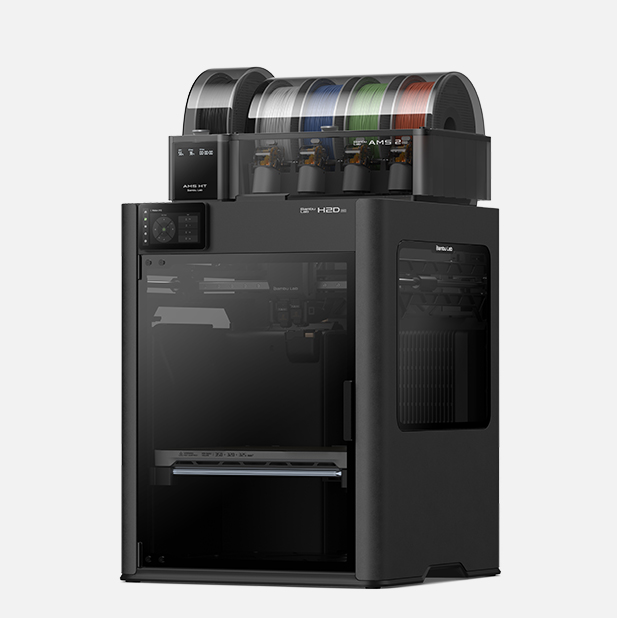
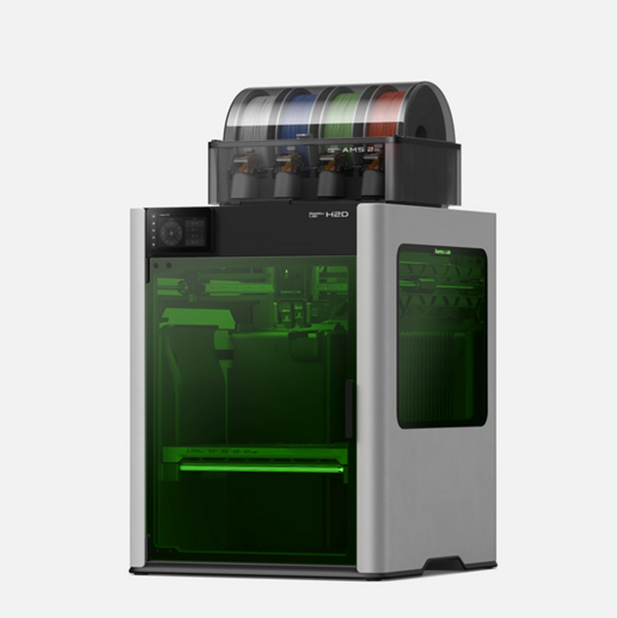
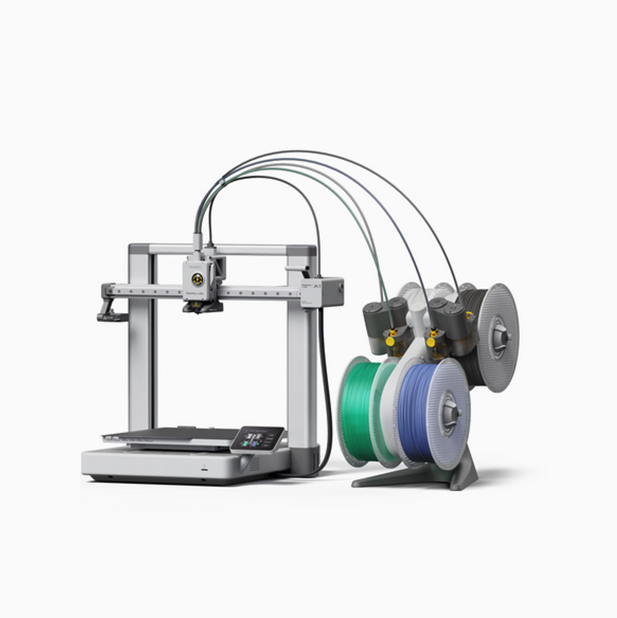
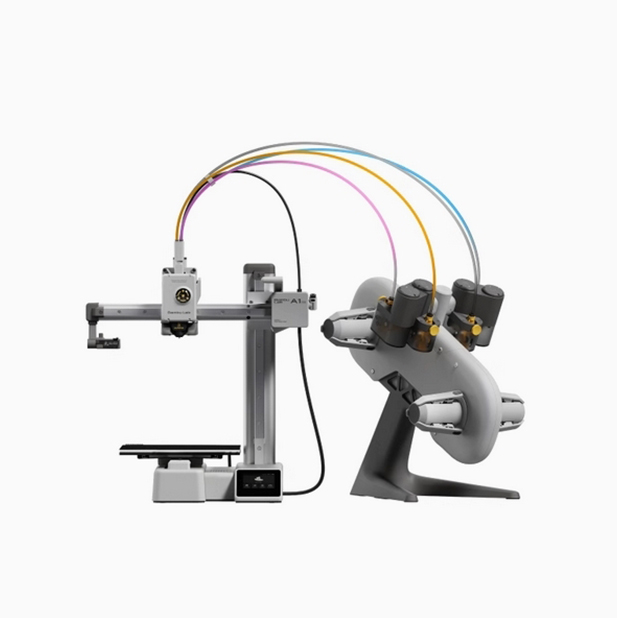
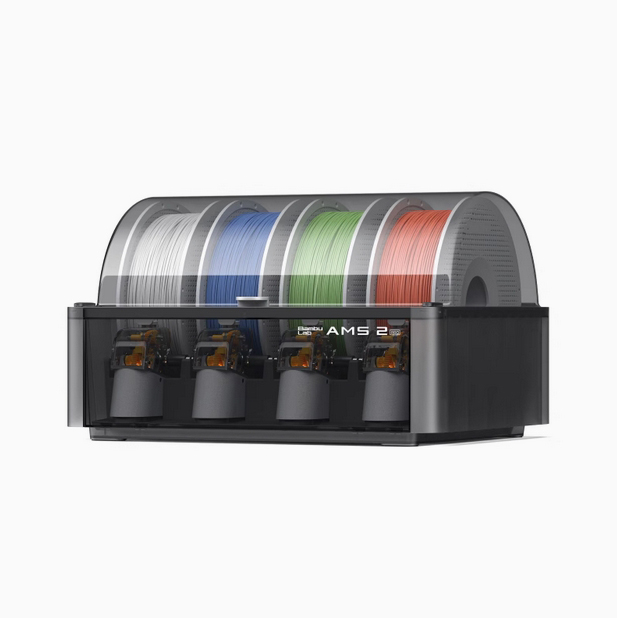
如果想省心高效地搞定多色打印,给拓竹H2S加装AMS供料系统是最优解。这款配件与拓竹H2S完美兼容,不仅能实现自动换色,还能解锁最多24色同步打印的惊艳效果,不管是打印带渐变纹理的手办,还是分色清晰的机械零件,都能一步到位。
操作步骤简单到不用看说明书:先将AMS供料系统与拓竹H2S机身连接,确保信号同步;接着把不同颜色的耗材分别装入供料系统的料槽,在配套软件里点击“从AMS同步材料列表”,系统就会自动识别每种耗材的颜色和类型;之后选中要打印的模型,用软件里的涂色工具给不同部位分配颜色——既可以把模型拆分成零件分别上色,也能用填充工具给特定区域涂色,新手推荐用填充工具,效率更高。
这里有个提升性价比的小技巧:尽量把相同颜色的部位放在同一高度,这样能减少换色次数,降低耗材损耗。另外,从深色耗材换成浅色时,可以在软件里适当调大“冲刷体积”,让喷头把残留的深色耗材清理干净,避免出现混色模糊的情况。有了AMS供料系统,拓竹H2S就能变身专业多色打印机,适合需要批量制作多彩模型的玩家或创业者。
路径二:手动换料进阶玩法,零成本解锁基础多色效果
如果暂时不想加装配件,用拓竹H2S自带的手动换料功能,也能实现多色打印,零额外成本就能练手。这种方法适合打印简单的双色或三色模型,比如双色钥匙扣、带颜色分区的收纳盒,操作核心就是“精准控时暂停换料”。
具体怎么做?第一步,在打印设置软件里打开模型,找到需要换色的层数,比如想让模型下半部分是黑色、上半部分是白色,就在黑白分界的高度添加“暂停层”;第二步,先装黑色耗材,启动打印,拓竹H2S会按照设置运转,到了暂停层就会自动停下;第三步,点击机器上的“退料”按钮,等旧耗材完全退出后,记得用喷嘴清洁功能空转几秒,把残留的黑色耗材清干净;第四步,把白色耗材插入进料口,按“进料”按钮,直到喷头挤出纯净的白色耗材,再点击“继续打印”就行。
手动换料有两个关键点要注意:一是换料时别离开太远,万一出现耗材卡料能及时处理;二是打印小尺寸模型练手,比如3-5厘米的小摆件,熟悉流程后再打印大模型,失败率会低很多。很多拓竹H2S用户用这种方法,打印出了创意满满的双色作品,甚至有玩家靠手动换料做出了“解构主义”风格的礼物,意外收获好评。
总结:拓竹H2S单喷头多色打印,新手老手都能玩转
其实不管是加装AMS供料系统的自动模式,还是手动换料的进阶模式,拓竹H2S单喷头都能轻松hold住多色打印。新手可以先从手动换料开始,熟悉流程后再升级AMS系统;进阶玩家则能借助拓竹H2S的高精度打印优势,解锁24色同步打印的复杂创意,不管是打印手办、教具还是产品原型,都能让作品更具表现力。
作为拓竹3D打印机家族的旗舰单头机型,拓竹H2S的多色打印能力,打破了“单喷头只能单色打印”的固有认知,让更多人能享受多彩创作的乐趣。如果你已经入手了拓竹H2S,不妨试试这两种方法;还在观望的朋友也能放心,这款机型的拓展性足以满足后续的创意需求。赶紧拿起你的拓竹H2S,开启多色打印的创意之旅吧!