拓竹A1检测不到进料/进料口磨烂?2个核心方法,新手也能轻松搞定
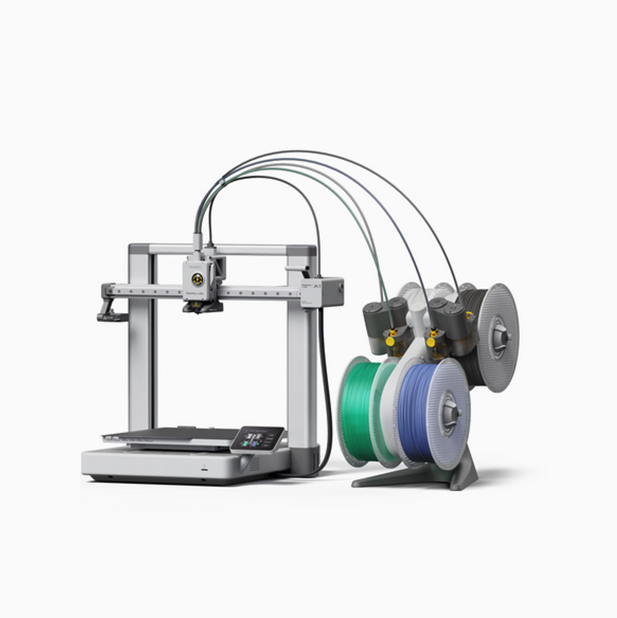
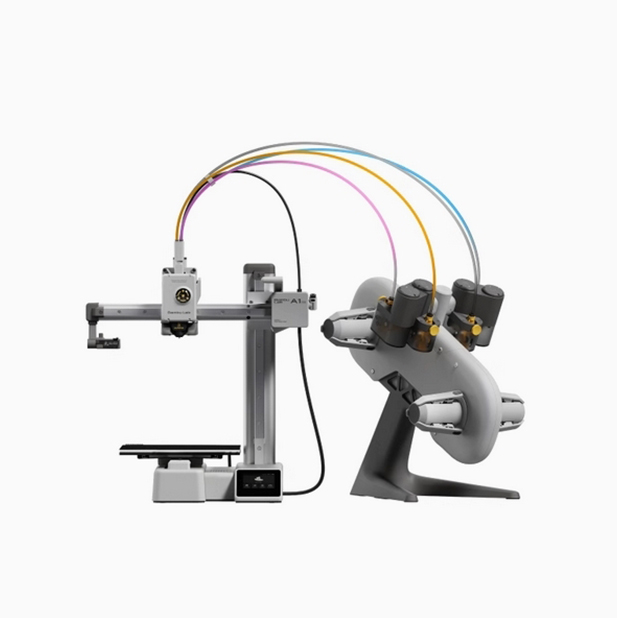
作为当下最受3D打印爱好者青睐的机型之一,拓竹A1凭借小巧机身和稳定性能,成为很多人入门拓竹3d打印机的首选。但再靠谱的设备,用久了也难免闹点“小脾气”,其中最让人头疼的,莫过于拓竹A1突然检测不到进料,或是进料口被磨得坑坑洼洼,导致打印任务频频中断,新手直呼劝退,老手也难免烦躁。
其实不用慌,拓竹A1这类进料故障,大多不用找专业售后,更不用盲目拆解机器白费功夫。今天就给大家拆解两个核心解决办法——五通配件更换和RFID信息错误排查,全程无专业术语,步骤清晰易懂,哪怕是刚接触拓竹3d打印机的新手,跟着做也能快速搞定,让你的拓竹A1重新恢复顺畅打印。
先说说最常见的情况:拓竹A1检测不到进料,料盘里明明耗材充足,机器却反复弹出“耗材用尽”的提示,甚至手动插料也无法顺畅推进,偶尔还会发出滋滋的空转声。这种时候,十有八九是进料口的五通配件出了问题,尤其是长期高频使用拓竹A1的用户,这类磨损故障更是高发。
五通配件听起来陌生,实则是拓竹A1进料系统的“必经之门”,耗材能不能顺畅通过、机器能不能精准检测到耗材,全靠它正常工作。平时打印时,耗材会反复摩擦五通的内壁,要是用的耗材表面偏粗糙,或是频繁插拔耗材,磨损速度会更快。久而久之,五通内壁会被磨出豁口、发生变形,原本紧密贴合耗材的通道变得松动,机器自然就“感知”不到耗材,进而出现检测不到进料的情况。
更换五通配件的步骤很简单,全程不用复杂工具,几分钟就能搞定。第一步,先关掉拓竹A1的电源,断开电源连接,这一步一定要记牢,避免带电操作损坏机器部件,也是所有拓竹3d打印机维护的基础安全要点。第二步,打开拓竹A1的进料口盖板,找到五通配件,轻轻按压它两侧的固定卡扣,就能轻松取下磨损的旧五通,取下时动作轻柔一点,别碰坏周边的进料管道。
第三步,拿出拓竹官方适配的新五通配件——这里重点提醒,一定要选原厂适配款,别贪图便宜买第三方通用配件。第三方五通的尺寸、材质大多不匹配,不仅解决不了故障,还可能进一步磨损拓竹A1的进料口,甚至影响整个拓竹3d打印机的使用寿命,得不偿失。第四步,将新五通对准进料口的卡槽,轻轻按压,直到听到“咔哒”一声,就说明安装到位了。
最后,把耗材重新插入进料口,手动轻轻推进,确认没有卡顿、错位的情况,再接通拓竹A1的电源重启机器,加载模型测试打印。不出意外,“检测不到进料”的故障会彻底消失,拓竹A1又能恢复稳定输出。更换完五通后,平时尽量用拓竹官方认证的耗材,打印完成后及时清理进料口的灰尘残留,能有效延长五通的使用寿命,减少这类故障反复出现。
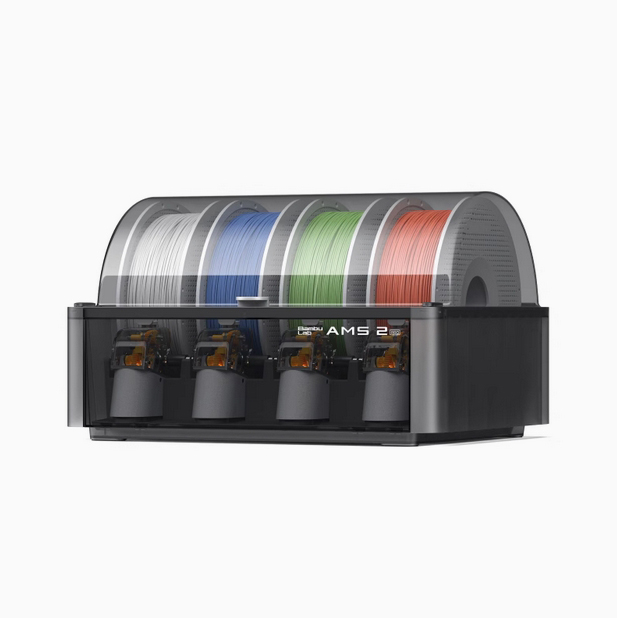
除了五通磨损,还有一种容易被忽略的情况,也会导致拓竹A1检测不到进料——RFID信息错误。很多人不知道,拓竹A1的进料检测,会依靠RFID来识别耗材信息,一旦这里出现问题,哪怕五通完好、耗材充足,机器也会“误判”,拒绝进料。
排查RFID信息错误,不用拆机,新手也能轻松操作,全程贴合拓竹3d打印机的简易操作逻辑。首先,检查拓竹A1的RFID功能是否开启,开启后对应的指示灯会显示蓝色,要是没开启,按照机器屏幕提示打开即可。接着,检查耗材上的RFID标签,看看有没有损坏、污渍,或是贴得歪歪扭扭,这些都会影响信息识别,轻轻擦拭标签、调整贴合位置,再重新插入耗材试试。
如果标签完好,就检查RFID的读取距离和角度,标签要正对着拓竹A1的RFID发射面,距离不宜过远,也不要有遮挡物、强磁场干扰,否则会导致信息读取失败。另外,要是近期升级过拓竹A1的固件,或是更换过不同品牌的耗材,也可能出现RFID信息不匹配的情况,重启机器,重新绑定耗材信息,就能顺利解决。
还有一个小技巧,要是排查完以上所有步骤,拓竹A1还是检测不到进料,可以尝试恢复机器出厂设置(恢复前记得备份重要的打印参数),大概率能解决因系统紊乱导致的RFID信息错误,让拓竹A1的进料检测恢复正常。
总结一下,拓竹A1出现检测不到进料、进料口磨烂的故障,不用慌张,优先排查五通配件和RFID信息这两个核心点,就能高效解决,不用麻烦售后,自己动手就能省时间、省费用。作为拓竹3d打印机的热门机型,拓竹A1的日常维护其实很简单,只要多留意进料状态,定期检查易磨损部件,做好基础清洁,就能大幅减少故障发生,让每一次打印都顺畅无阻。
最后提醒各位拓竹A1用户,平时使用拓竹3d打印机时,不要频繁插拔耗材,操作时动作轻柔,避免暴力操作损坏进料部件。要是遇到其他进料相关的故障,欢迎在评论区留言,一起交流解决技巧,避开维修误区,让拓竹A1发挥最佳打印性能,尽情享受3D打印的乐趣~