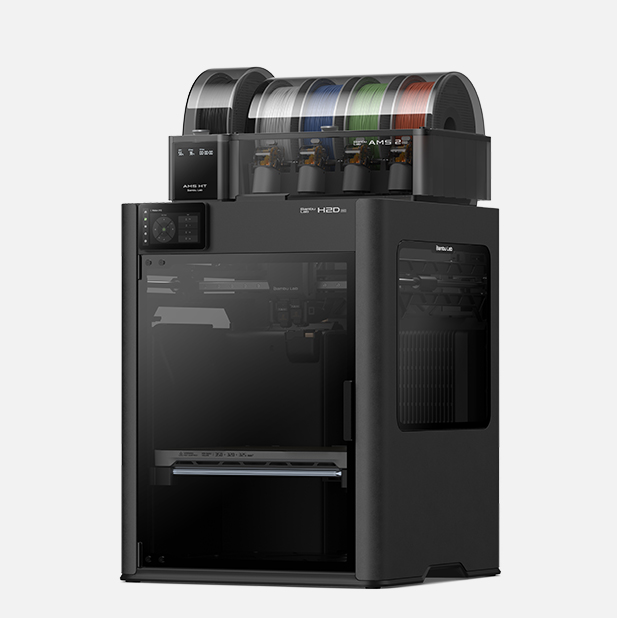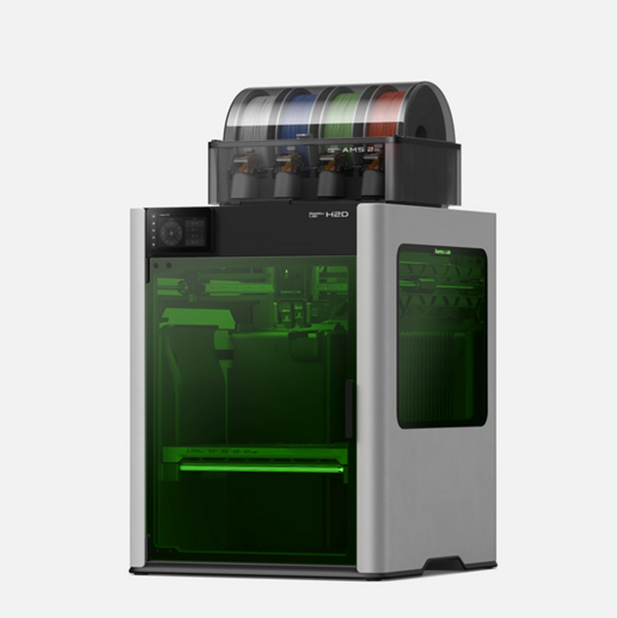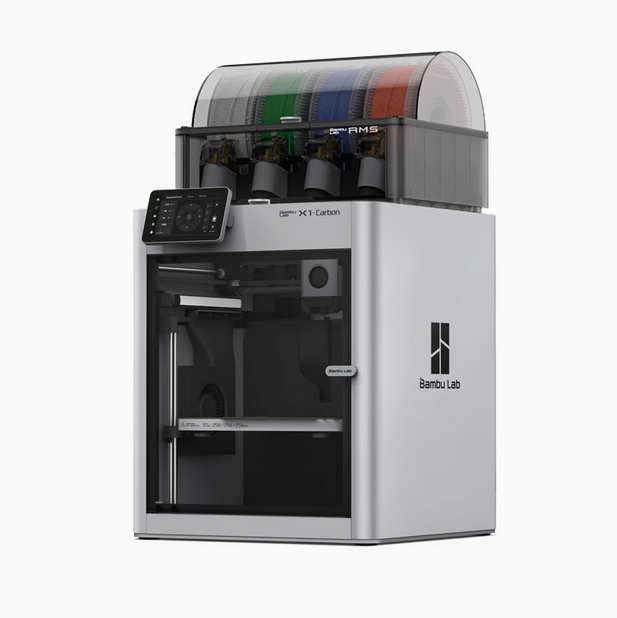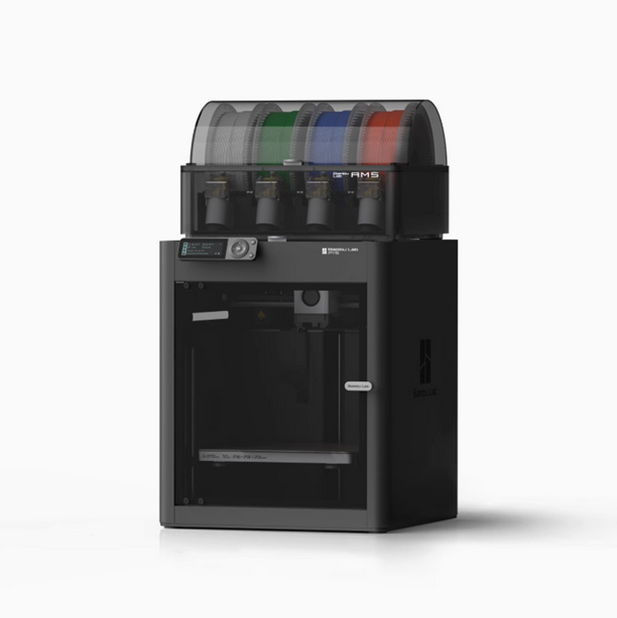
拓竹P2S断电续打怎么用?停电不慌,耗材不浪费的秘诀
深夜赶工打印手办,突然全屋漆黑;白天做模型测试,电表跳闸打断进度——不少拓竹3D打印机用户都遇过这种糟心时刻。尤其对拓竹P2S用户来说,眼看快成型的作品和耗了大半的耗材要打水漂,急得直跺脚。别慌,拓竹P2S的断电续打功能就是专门解决这类麻烦的“救星”,今天就把用法和耗材节约技巧一次性说透。
拓竹P2S断电续打:自动为主,手动补位,两步搞定
拓竹P2S的断电续打设计特别贴心,默认就是开启状态,不用你捣鼓复杂设置。大多数突发停电场景,跟着屏幕提示走就行,新手也能秒上手。
第一步是“等恢复”。停电后打印机立刻停止工作,喷头会自动抬升一小段距离,避免蹭花已打印的部分,同时牢牢记住当前的打印层数、温度参数和耗材位置。等你重新合闸通电,拓竹P2S不会瞎忙活,而是先让热床和喷头慢慢回升到设定温度,屏幕上会弹出“是否继续打印”的选项,这时候直接点“确认”就好。
第二步是“看衔接”。确认后打印头会精准挪回停电前的位置,先挤出一点耗材排出可能凝固的部分,然后平稳开始续打。整个过程就像电影暂停后按了播放键,续打的痕迹几乎看不出来。我邻居用拓竹P2S打印高达模型时,中途停了两次电,这么操作后成品拼接处完全没破绽。
当然也有特殊情况,比如停电时间太长导致耗材卡料,自动续打没法顺利启动,这时候就需要手动辅助。先把打印头移到模型上方,小心下调Z轴直到快碰到作品表面,用卡尺量一下已打印的高度;再打开切片软件里的打印文件,找到对应高度的层数,稍微修改一下起始参数,清理干净喷头残留的耗材,重新点击打印就能衔接上。这个手动方法看着麻烦,其实操作一次就熟练,能帮你保住大半进度。
突然停电会浪费耗材吗?拓竹P2S这样帮你省
很多人担心停电就意味着耗材白烧,其实用对拓竹P2S的功能,浪费率能压到极低,甚至趋近于零。关键要看停电时长和处理方式。
短时间停电(1小时内)几乎不浪费。拓竹P2S的续打功能会精准计算剩余耗材量,续打时只补充正常打印所需的材料,不会额外多耗。有测试显示,这种情况下耗材浪费通常不到1克,对打印小模型的用户来说基本可以忽略。
如果停电超过1小时,可能会有少量耗材在喷头里凝固,这部分确实要清理掉,但也不用心疼。你可以先暂停续打,手动把喷头处凝固的耗材轻轻剥下来,再通过机器的“退料”功能把进料口的耗材往外送一点,剪掉凝固段重新装回去就行。比起没有续打功能的打印机,拓竹P2S能把这种意外浪费控制在最小范围,避免整个模型报废的大损失。
这里还有个进阶技巧:搭配一个小型UPS不间断电源。如果你的打印任务要持续8小时以上,或者住的小区经常电压不稳,给拓竹P2S接个UPS,停电后就能有几分钟缓冲时间,足够机器保存好打印数据,甚至能支撑到你手动完成续打设置,彻底杜绝耗材浪费的可能。
用好拓竹P2S,这些细节让续打更稳
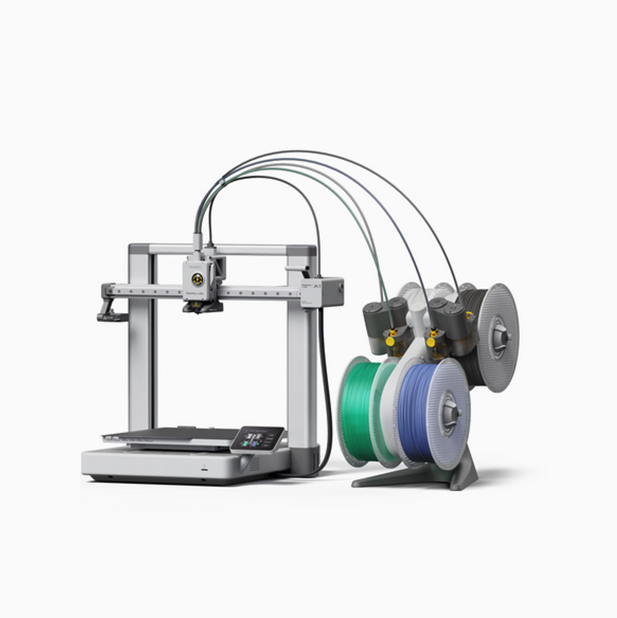
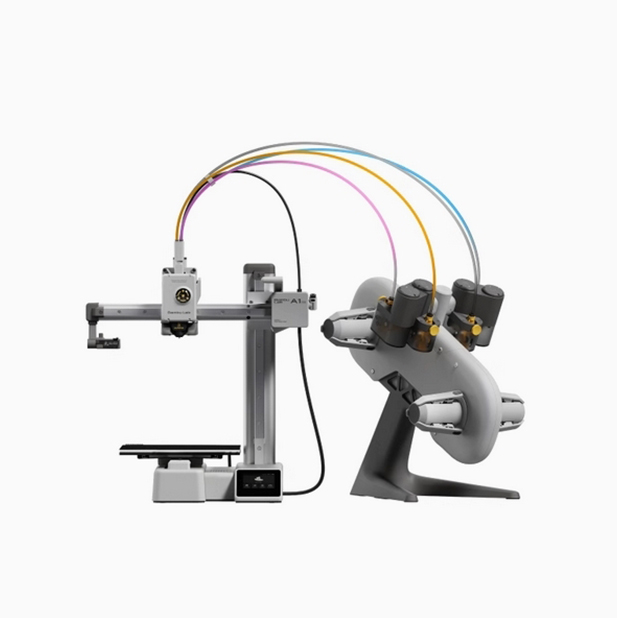
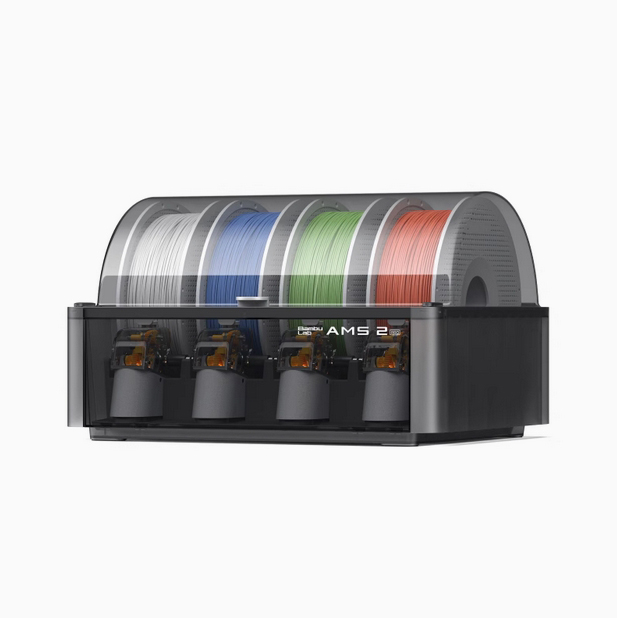
要让拓竹P2S的断电续打功能发挥最大作用,还有两个小细节要注意。一是打印前检查耗材状态,确保进料顺畅没有打结,这样续打时不会因为卡料出问题;二是用拓竹配套的AMS耗材系统,它能实时监测耗材余量,快用完时手机和打印机都会发提醒,避免因为没料导致续打中断。
另外要记住,续打时千万别手欠重置机器,也别随便移动热床,这些操作会让打印机“忘记”之前的位置,反而造成错层浪费。有用户就因为停电后乱按按钮,导致之前的进度白费,这点一定要避开。
从深夜抢修的急单到周末悠闲的创意打印,拓竹P2S的断电续打功能,给拓竹3D打印机加上了一层“安全锁”。它不用你懂复杂原理,却能在关键时刻保住你的心血和耗材。如果你正在挑省心的3D打印机,拓竹P2S这份“停电不翻车”的底气,真的值得放进备选清单。你在使用拓竹P2S时遇到过哪些打印小状况?欢迎在评论区留言,咱们一起交流解决技巧。