拓竹P2S怎么连接手机APP?远程监控和控制全教程
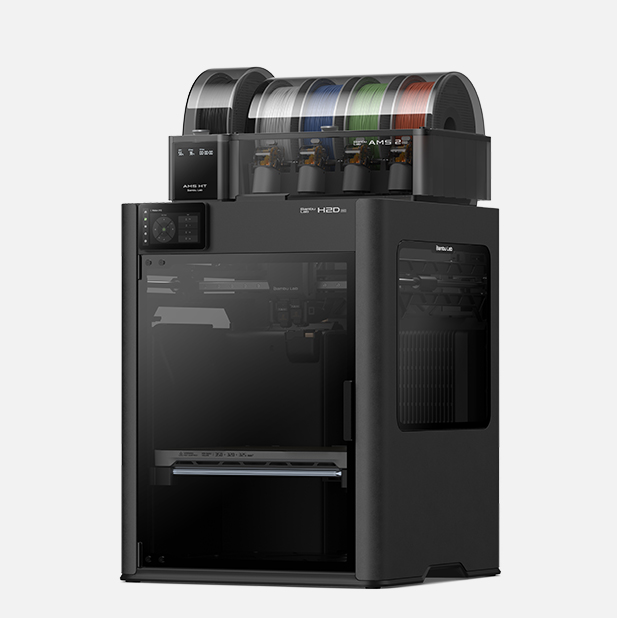
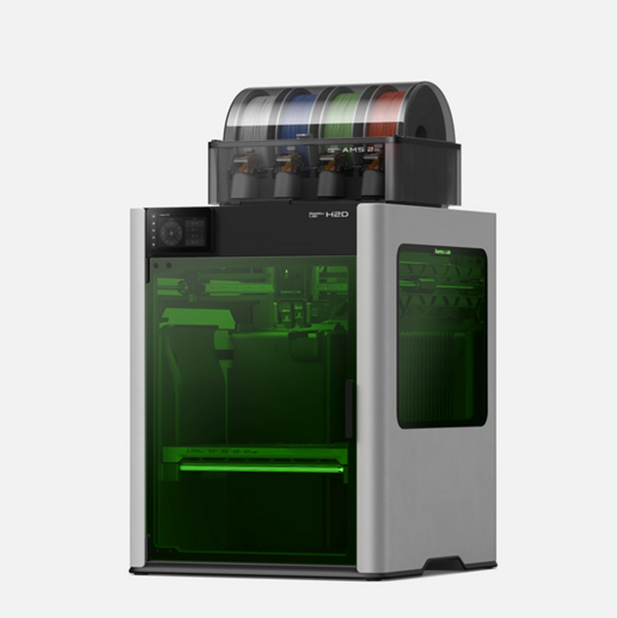
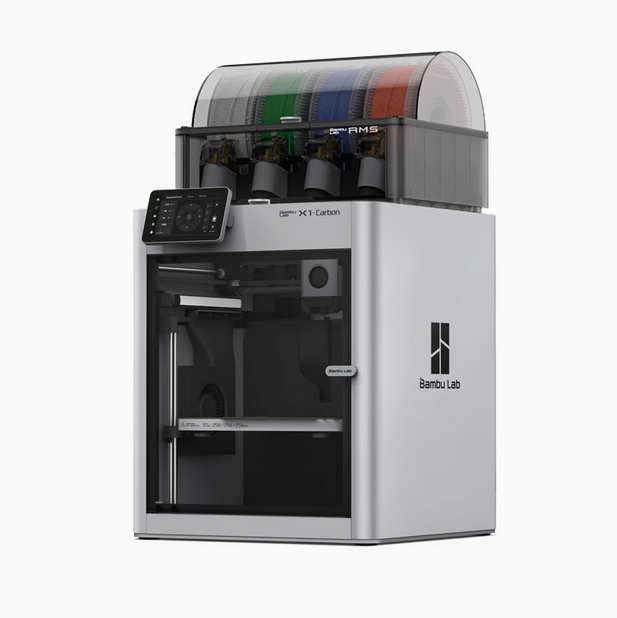
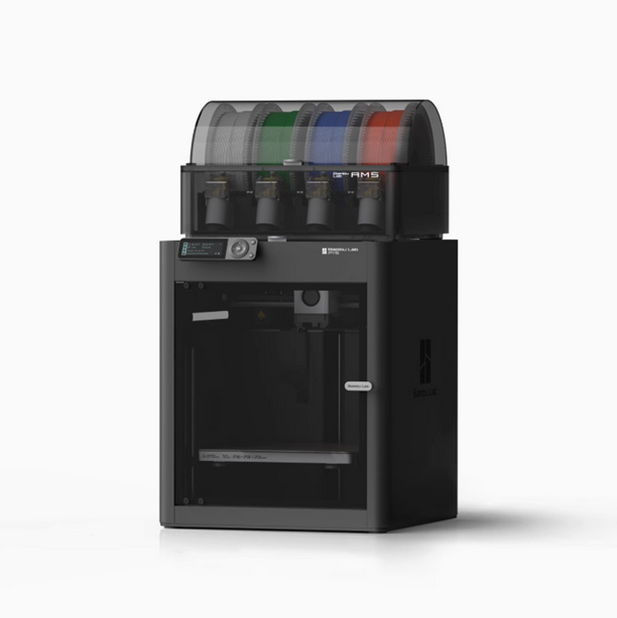
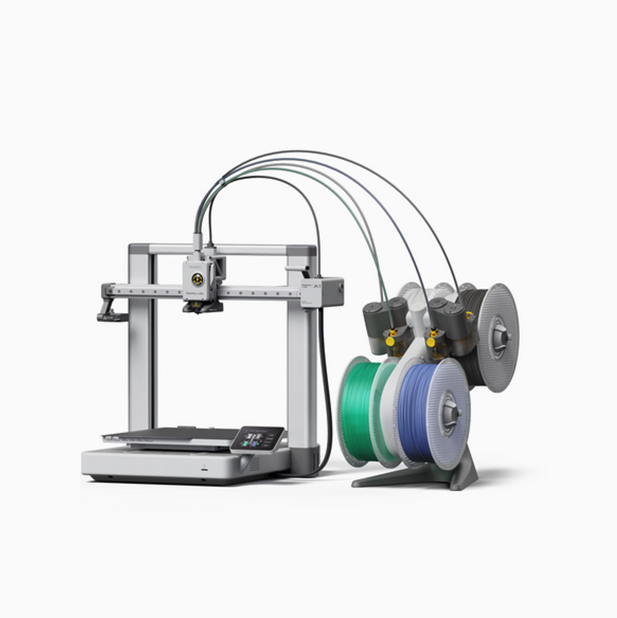
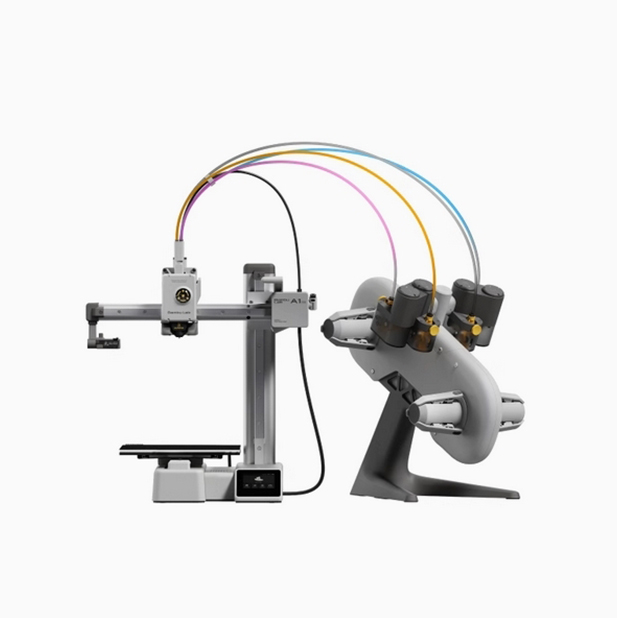
在桌面级3D打印领域,拓竹3D打印机一直以智能便捷圈粉无数,全新推出的拓竹P2S更是把“远程掌控”做到了极致。不用守在机器旁盯进度,出门在外也能调整打印参数,这些实用功能全靠手机APP轻松实现。今天就带大家一步步解锁拓竹P2S与手机的连接技巧,从下载安装到远程操控,新手也能秒懂。
第一步:选对APP是关键,拓竹P2S专属工具get
和普通设备不同,拓竹P2S有专属的手机控制工具——Bambu Handy,这是拓竹官方为自家3D打印机开发的一体化应用,远程监控、参数调整、模型上传全靠它。别乱找第三方软件,不仅不安全还可能适配失败。
下载渠道很简单:安卓用户在应用市场直接搜索“Bambu Handy”,苹果用户去App Store查找即可;嫌麻烦的话,直接登录拓竹中文官网的下载专区,扫码就能跳转安装。安装完成后注册账号,建议用常用手机号注册,后续绑定设备更便捷。
第二步:3分钟完成连接,拓竹P2S配网实操
连接的核心前提是网络适配,拓竹P2S支持双频Wi-Fi,但首次配网建议用2.4G频段,稳定性更强,后续也能切换5G网络提升传输速度。先把手机蓝牙打开,这是设备快速配对的“桥梁”,然后启动拓竹P2S,准备进入配网模式。
操作机器屏幕很直观:点击左侧的齿轮图标进入设置,找到“Wi-Fi”选项后,机器会自动扫描附近的网络信号。这时返回主界面,点击“登录”按钮,屏幕上会出现一个专属二维码——这就是连接的关键“钥匙”。
打开手机上的Bambu Handy,点击右上角的“+”号,选择“添加打印机”,然后用扫描功能对准拓竹P2S屏幕上的二维码。扫描成功后,APP会提示蓝牙配对请求,在手机和打印机上分别点击“确认”,完成初步绑定。接下来选择家里的Wi-Fi,输入正确密码,等待30秒左右,屏幕显示“绑定成功”就搞定了。要是网络卡顿,建议重启路由器后再试,确保信号稳定。
第三步:远程功能全解锁,拓竹P2S这样玩更省心
成功连接后,拓竹P2S的智能属性才算真正激活。打开APP首页就能看到打印机的实时状态,打印进度、剩余时间、耗材情况一目了然,再也不用跑过去弯腰查看。最实用的当属1080P高清监控,拓竹P2S内置的高帧率摄像机,能把打印细节实时传送到手机上,哪怕在地铁上也能清晰看到模型的层纹效果。
远程控制不止于“看”,还能直接动手操作。发现打印速度不合适?在APP里找到“打印参数”,轻轻拖动滑块就能调整;临时需要暂停?点击“暂停”按钮,拓竹P2S会立刻停止工作,避免耗材浪费。更贴心的是,机器自带AI视觉检测功能,一旦发现堵头、断料等问题,会马上通过APP推送提醒,让你第一时间处理,大大降低打印失败率。
如果需要打印新模型,不用再抱着电脑插U盘。在APP的“模型库”里,直接上传提前做好的文件,或者从MakerWorld平台挑选现成模型,一键发送到拓竹P2S就能启动打印。就算更换耗材,也能通过APP查看耗材兼容性指南,新手也能轻松选对材料。
避坑指南:这些问题别踩雷
不少用户连接时会遇到二维码扫描失败的情况,先检查手机蓝牙是否正常开启,再确认拓竹P2S和手机处于同一Wi-Fi环境。如果还是不行,重启打印机后重新生成二维码即可。另外,部分老旧路由器可能存在兼容性问题,建议将路由器固件更新到最新版本,提升连接稳定性。
还有一点要注意,绑定成功后建议给拓竹P2S设置专属名称,比如“我的P2S打印机”,这样家里有多台拓竹3D打印机时,也能在APP里清晰区分,避免操作混乱。
总结:拓竹P2S的智能,藏在细节里
从配网到远程操控,拓竹P2S的连接流程没有复杂设置,完全延续了拓竹3D打印机“省心易上手”的特点。通过Bambu Handy APP,一台小小的手机就能变成移动操控台,让3D打印从“守着做”变成“随手管”。无论是学生党打印课程作业,还是爱好者创作创意模型,这种智能体验都能大大提升效率。
如果你刚入手拓竹P2S,赶紧按照教程试试手机连接;要是在操作中遇到新问题,欢迎在评论区留言,我会第一时间为你解答。关注我,解锁更多拓竹3D打印机的实用技巧!