拓竹A1连接AMS灯双闪?检测不到耗材?3招速解,拓竹3D打印机用户必看
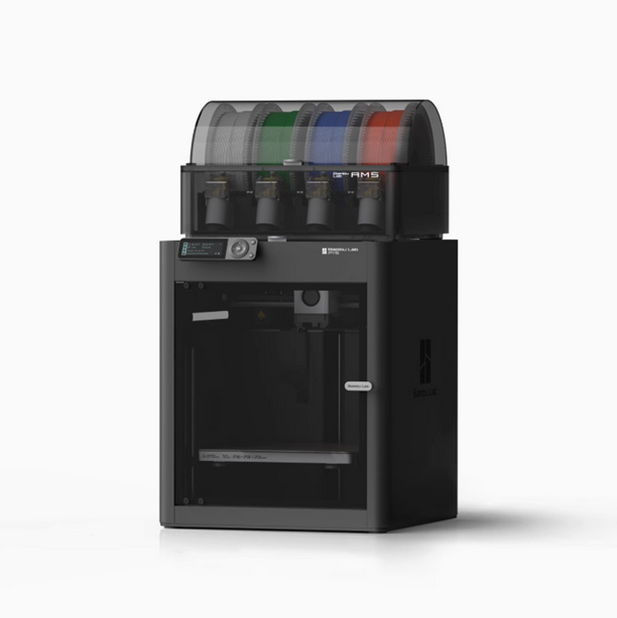
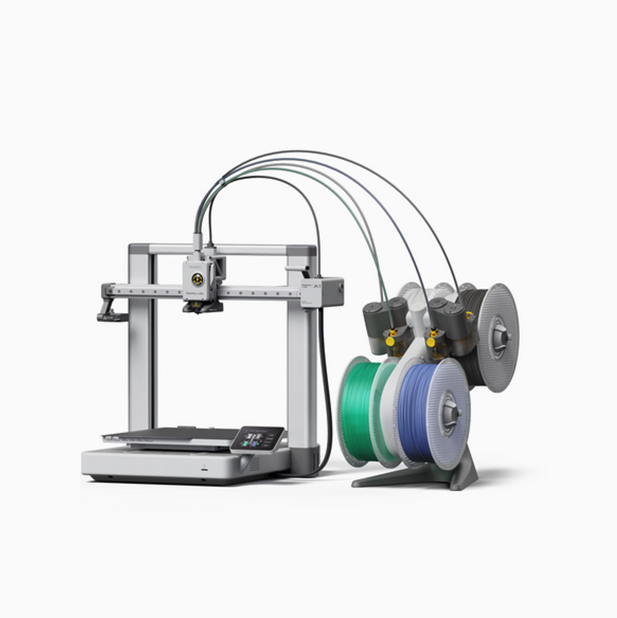
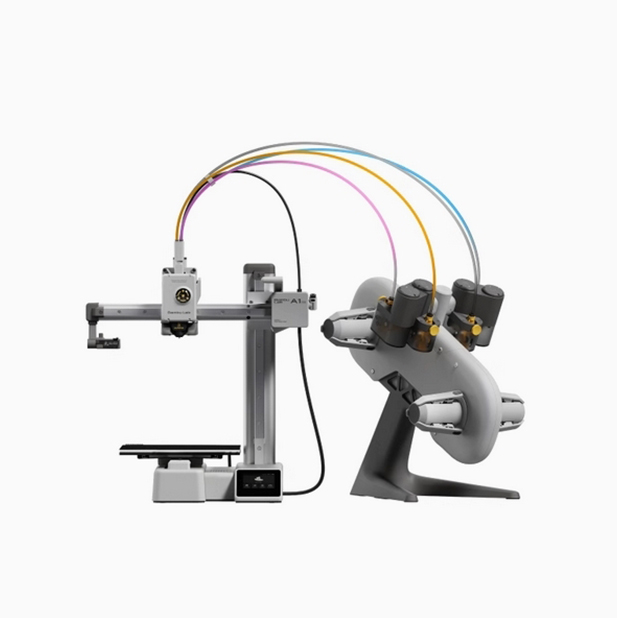
不少拓竹A1用户在连接AMS自动供料系统后,会遇上指示灯双闪、机器死活检测不到耗材的难题。作为热门拓竹3D打印机机型,拓竹A1的这类小故障虽常见,却足够打乱打印节奏,轻则耽误项目进度,重则让新手直呼“劝退”。其实无需慌神,问题多半集中在系统匹配、线路衔接或耗材适配三大维度,跟着下面的步骤逐一排查,大概率能快速复工。


第一招:固件更新,给拓竹A1“焕新系统”
很多时候,拓竹A1与AMS的适配故障,根源是固件版本不兼容——旧版本系统可能无法识别供料模块信号,直接触发双闪报警。这一步优先操作,成本最低且解决率极高。若拓竹A1无法联网,用SD卡离线升级最稳妥。先确认打印机固件版本不低于01.04.00.00,低于此版本需先联网升级基础版。从拓竹官方渠道下载对应AMS适配的离线升级包,复制到SD卡根目录,切记别改名、不解压,否则会升级失败。操作时先在拓竹A1菜单中安全弹出SD卡,避免热插拔损坏部件;插入存好升级包的SD卡后,依次进入“设置-固件-离线更新”,选择对应版本等待升级。全程千万别断电!否则可能损坏机器,耐心等待10-20分钟,打印机将自动重启,重启后再连接AMS测试。第二招:线路排查,筑牢衔接“生命线”
固件无虞仍双闪,大概率是连接线出了问题。拓竹A1与AMS的线路衔接有明确规范,细节疏忽就会导致信号中断,看似复杂实则容易核对。先关闭拓竹A1电源,避免带电操作损伤接口。按颜色标识对应插入三根线缆,别强行硬塞,确保理线盒和插槽齐平后拧紧螺丝,再将线缆有序塞入线槽并关闭盖板。黑色数据线需卡入集线器,AMS与拓竹A1的间距控制在50毫米左右,避免线缆拉扯变形。重点检查拓竹A1背面的4pin接口,以及AMS端的数据线接头,看是否有松动、氧化或破损痕迹。重新插拔时轻按接口至卡扣卡紧,若线缆被挤压变形,可更换原厂配件测试,排除线路老化故障。第三招:耗材适配,排除“物料隐患”
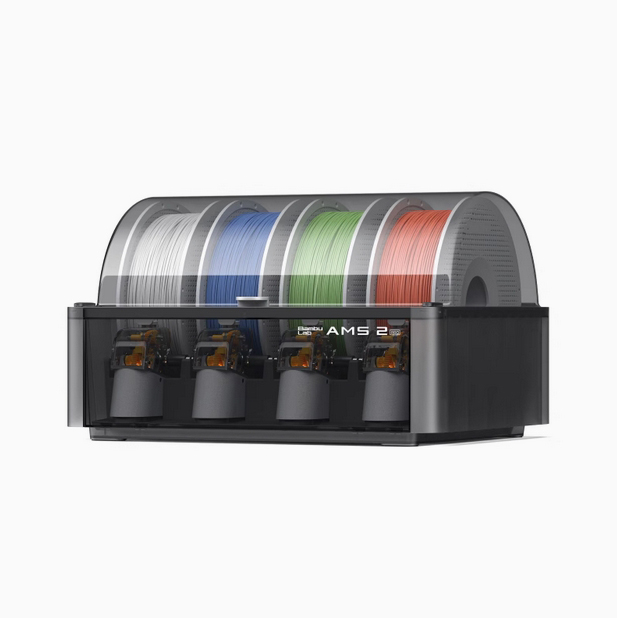
排除系统和线路问题后,就该聚焦耗材本身。拓竹3D打印机对耗材有明确适配要求,不合规耗材或物料状态异常,都会让AMS无法识别,进而触发报警。优先选用拓竹官方耗材或认证品牌,确保耗材直径为1.75mm标准款——拓竹A1适配PLA、PETG、TPU、PVA等材质,ABS、ASA及纤维增强线材不推荐使用,易引发检测失灵。若耗材受潮结块,会增加进料阻力,可烘干后再测试;粗糙材质如夜光耗材,可能磨损进料口部件,导致检测信号异常,可检查五通部件是否有豁口,必要时更换原厂配件。手动送料测试更易定位问题:打开AMS上盖,将耗材插入进料口约2厘米,正常情况下机器会自动送料。若仍无反应,可清理进料口灰尘碎屑,确认料盘转轴与料盘轴颜色对应,避免部件卡滞影响检测。以上三招覆盖了拓竹A1连接AMS时的核心故障点,多数拓竹3D打印机用户按步骤操作后都能解决问题。若故障依旧,大概率是硬件损耗,建议联系拓竹官方售后检测,避免自行拆解扩大损坏。日常使用时,定期清理线路接口、选用合规耗材,能大幅减少这类故障发生。你在使用拓竹A1时还遇到过哪些小故障?欢迎在评论区留言交流!