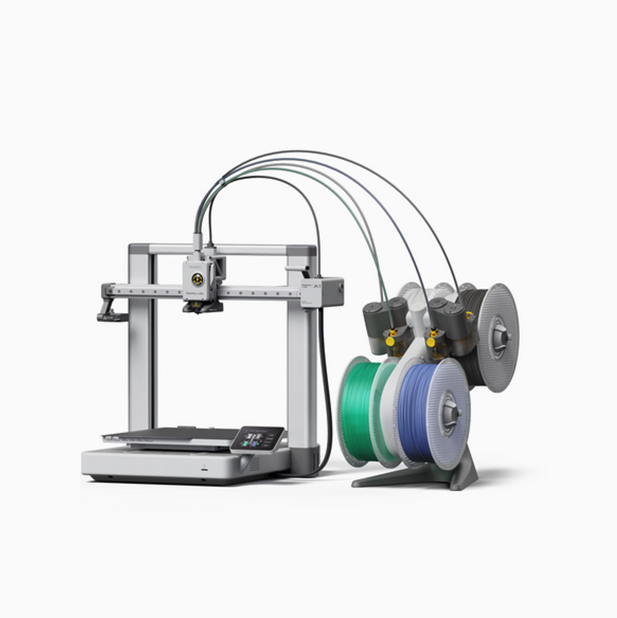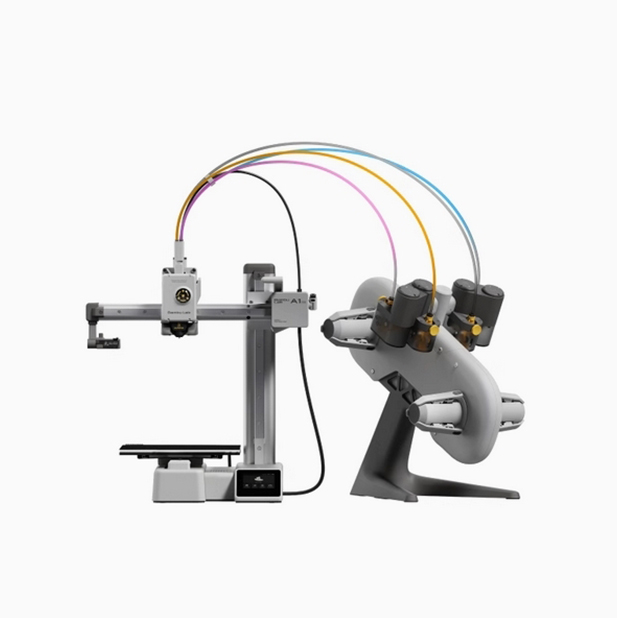
拓竹A1屏幕不亮?不用慌!新手也能搞定的拓竹3d打印机排查技巧
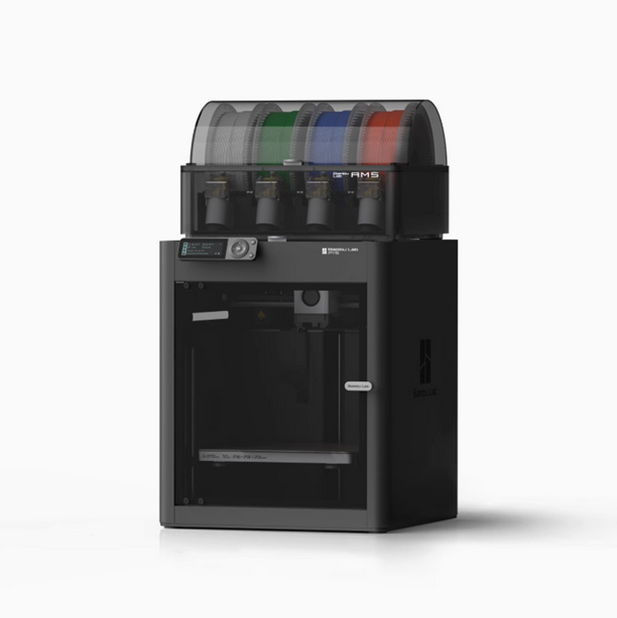
作为拓竹3d打印机的热门机型,拓竹A1凭借便捷操作和稳定性能,圈粉了无数新手玩家和资深创客。但在长期使用中,不少人会遇到一个棘手问题——拓竹A1屏幕不亮,明明电源已经接通,却看不到任何显示,打印工作直接陷入停滞,让人手足无措。
其实拓竹A1屏幕不亮并非疑难杂症,大多是简单的接触问题或小故障,无需急着送修,自己动手就能排查解决。今天就给大家整理了一套通俗易懂的排查方法,不管你是刚接触拓竹3d打印机的新手,还是有一定经验的老用户,都能轻松上手,快速让拓竹A1恢复正常。
首先要明确一个核心:拓竹A1屏幕不亮,不一定是屏幕本身坏了,先从最基础的电源和连接入手,能省去很多麻烦。很多时候,我们急着排查复杂问题,却忽略了最简单的细节——电源插头没插紧、插座接触不良,都可能导致拓竹A1屏幕黑屏。
第一步,先检查电源。关闭拓竹A1的电源开关,拔掉电源插头,等待30秒后重新插入,确保插头完全卡紧,再打开电源开关,观察屏幕是否亮起。如果家里有备用插座,不妨换一个插座试试,排除插座本身的故障。这一步看似简单,却能解决近三成拓竹A1屏幕不亮的问题,新手一定要先做。
如果电源排查无误,拓竹A1屏幕依旧不亮,就该检查屏幕的连接排线了。拓竹3d打印机的屏幕排线的连接,可能会因为移动机器、轻微碰撞而松动,导致信号无法传输,屏幕自然就黑屏了。这里要注意,操作前一定要彻底关闭电源,拔掉电源插头,避免带电操作损坏机器。
轻轻打开拓竹A1的机身侧盖,找到连接屏幕和主板的排线,小心捏住排线的两端,轻轻拔下来,再重新对准接口插紧,确保没有松动。插好后,盖好侧盖,重新接通电源,打开开关,看看屏幕是否恢复正常。很多时候,就是这简单的插拔动作,就能让拓竹A1屏幕“起死回生”。
还有一种常见情况,容易被大家忽略——MicroSD卡故障。如果拓竹A1的MicroSD卡出现短路,也会导致屏幕不亮。这时只需关闭电源,取出MicroSD卡,再重新开机,观察屏幕是否亮起。如果屏幕恢复正常,说明就是SD卡的问题,更换一张新的SD卡即可,不用再做复杂排查。
当然,也有少数情况是拓竹A1屏幕本身出现故障,比如屏幕损坏、内部元件老化。如果经过以上几步排查,屏幕依旧不亮,且拓竹A1的电源指示灯、内部主板指示灯也没有正常亮起,大概率就是硬件故障了。
这种情况下,不建议新手自行拆解维修,毕竟拓竹3d打印机的内部结构较为精密,盲目拆解可能会造成二次损坏。建议联系拓竹官方售后,说明拓竹A1屏幕不亮的具体情况,让专业工作人员进行检测和维修,既能保证维修质量,也能避免损坏机器的质保。
在这里还要给大家提个醒,日常使用拓竹A1时,要注意保护机器,避免频繁移动、碰撞,定期检查电源插头和排线连接,避免灰尘堆积,这样能有效减少屏幕不亮等故障的发生。作为一款性价比极高的拓竹3d打印机,拓竹A1的稳定性值得信赖,只要做好日常维护,就能长期稳定运行。
总结一下,拓竹A1屏幕不亮,优先排查电源、排线和SD卡这三个方面,90%的故障都能轻松解决。不用盲目送修,也不用求助专业人士,自己动手就能搞定,既节省时间,又能省去维修费用。
如果你也在使用拓竹A1,遇到了屏幕不亮的问题,不妨按照上面的方法一步步排查。如果排查过程中遇到疑问,或者有其他拓竹3d打印机的使用技巧,欢迎在评论区留言交流,一起解锁拓竹A1的正确使用方式,让打印更顺畅!