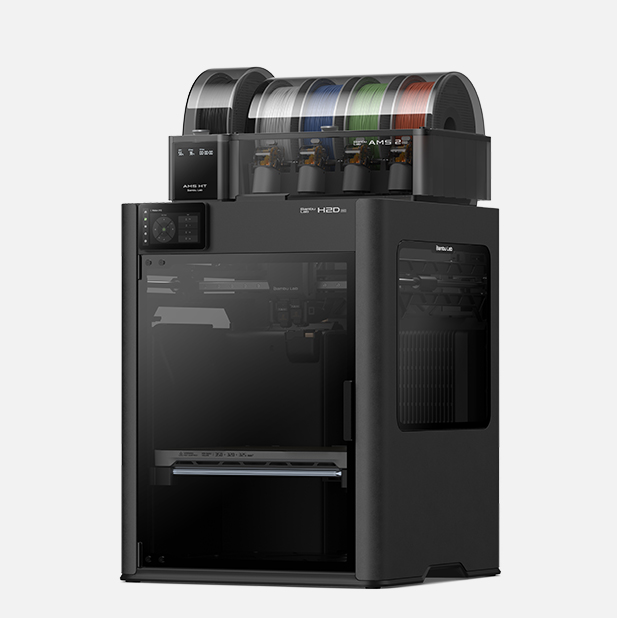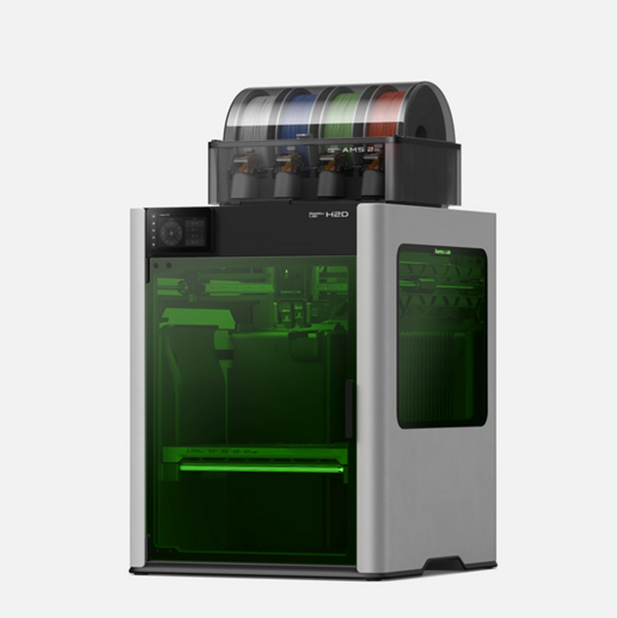
AMS 2 Pro 打印时不能烘干?这几个排查技巧快收好(适配拓竹H2D)
耗材受潮粘黏、打印品起层鼓包,明明开了烘干功能却形同虚设?不少使用拓竹3d打印机的玩家,在搭配AMS 2 Pro多色供料系统时,都遇过这类头疼问题。尤其是搭配拓竹H2D使用时,本以为能靠一体化烘干省心,结果却陷入“烘了等于没烘”的困境。其实问题大多藏在细节里,逐一排查就能解决。
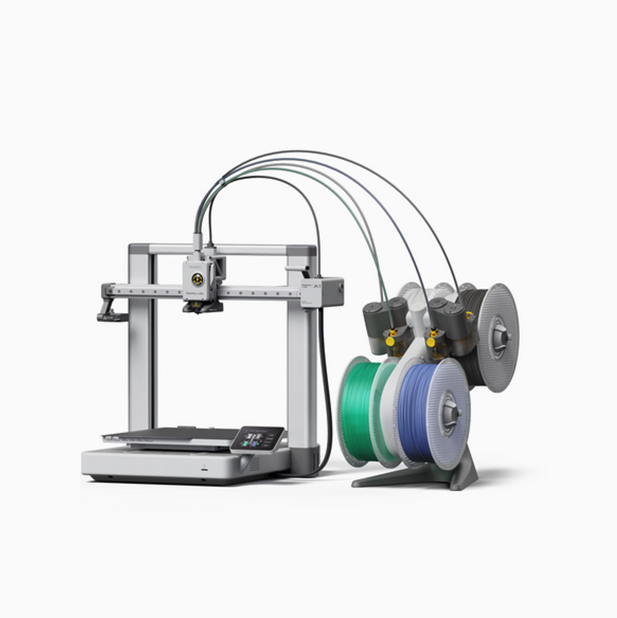
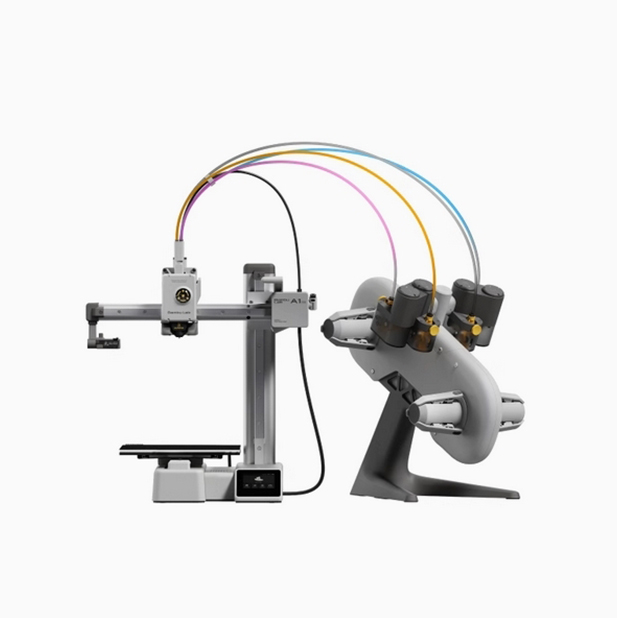
先理清核心逻辑:AMS 2 Pro的烘干功能并非独立运作,它与拓竹3d打印机的供电、连接方式深度绑定,拓竹H2D更是凭借专属6-pin连接线实现烘干与供料的同步协同。一旦烘干失效,先从最易忽略的供电环节入手,排除基础隐患。
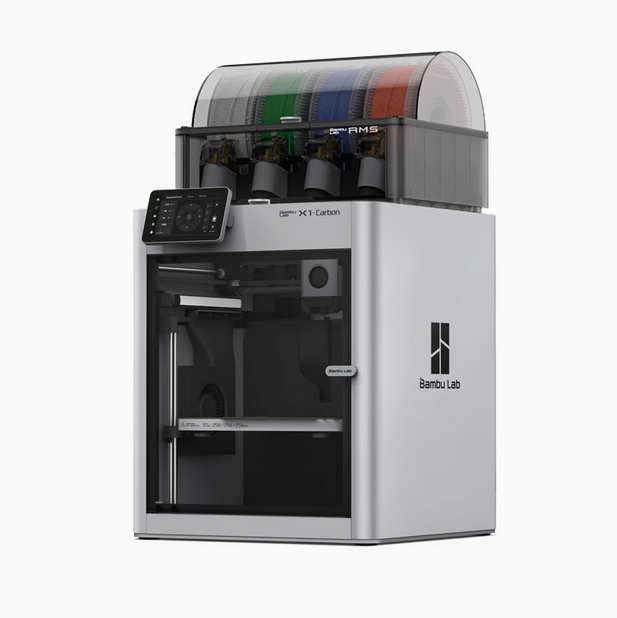
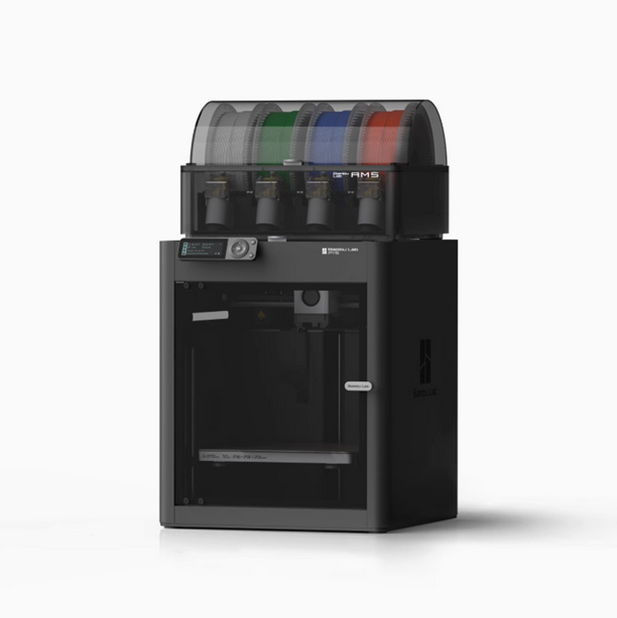
供电不稳是隐形元凶。若拓竹H2D连接单台AMS 2 Pro,仅靠6-pin线即可供电烘干;但同时接多台AMS 2 Pro时,额外设备必须搭配拓竹官方电源适配器,否则烘干模块会因供电不足罢工。而X1、P1系列拓竹3d打印机,即便只接一台AMS 2 Pro,也需单独供电才能启动烘干,这一点很多玩家容易混淆。
连接松动比想象中常见。长期打印的震动会让烘干组件接头移位,尤其是拓竹H2D与AMS 2 Pro的连接处,以及AMS 2 Pro内部加热片的接线端。断电后拔插对应接头,烘干组件(1、2号槽对应接头1,3、4号槽对应接头18)需按紧解锁扣再复位,重启后多数接触不良问题能迎刃而解。
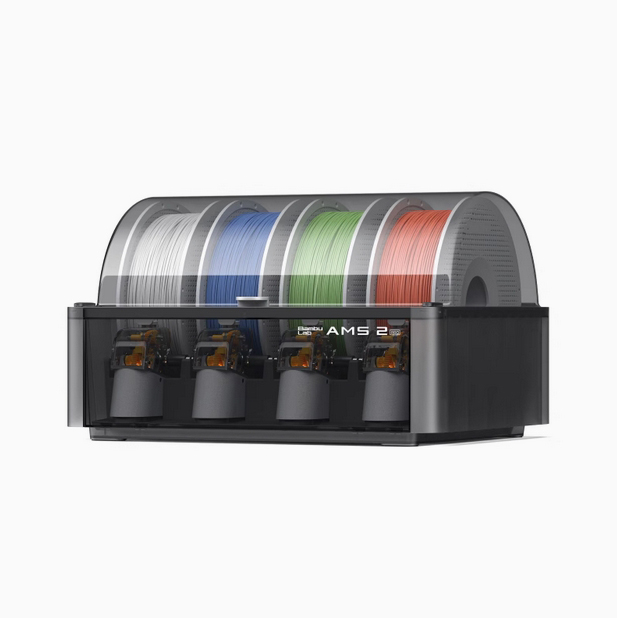
异物堵塞会直接阻断烘干循环。AMS 2 Pro的散热风扇藏着不少“小麻烦”,耗材碎屑、灰尘容易卡住扇叶,导致湿气无法排出。用小毛刷清理风扇叶片,检查进气口、出气口是否被遮挡——拓竹H2D顶部的AMS安装位需预留通风空间,遮挡风门会让烘干效果大打折扣,甚至完全失效。
设置误区也会让烘干“躺平”。很多人忘了AMS 2 Pro的烘干依赖密闭环境,上盖未关时设备会自动暂停烘干,屏幕会弹出对应提示。搭配拓竹H2D使用时,若用非官方耗材,需手动设定烘干温度和时长;官方耗材虽能靠RFID自动匹配参数,但也要确认固件已更新至支持版本。
若以上操作都无效,可初步判断硬件故障。交换左右烘干组件的连接线,重启后若报错转移,说明烘干组件本身损坏,需更换配件;报错不变则可能是主板问题,建议联系拓竹售后。拓竹3d打印机的烘干模块结构相近,拓竹H2D的故障排查逻辑也适用于多数机型,日常维护可相互借鉴。
其实AMS 2 Pro的烘干功能设计很贴心,自旋转料盘让烘干更均匀,主动风门能精准控湿,搭配拓竹H2D使用时,还能实现多材料烘干与高速打印的兼顾。多数故障并非设备质量问题,而是细节维护不到位。
你在使用拓竹3d打印机搭配AMS 2 Pro时,还遇过哪些烘干难题?欢迎在评论区留言,一起解锁更顺畅的打印体验。