A1 常见 10 大故障修复手册:首层粘附、堵头、AMS 连接异常全解决
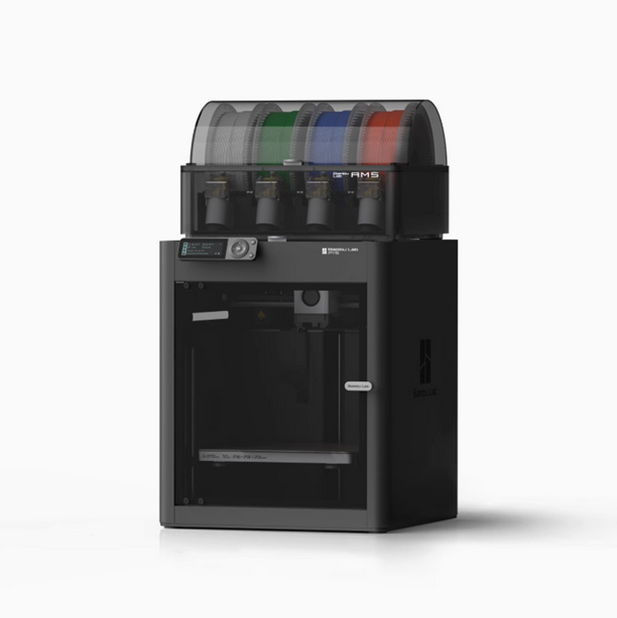
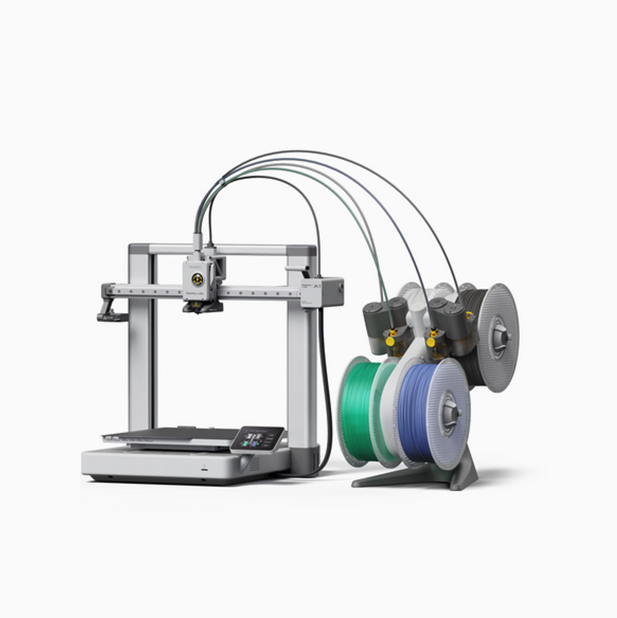
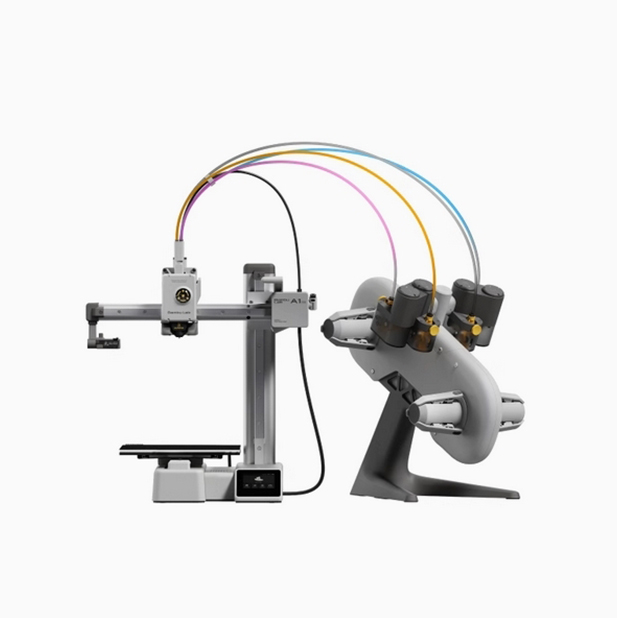
作为新手入门首选的拓竹3d打印机,拓竹A1凭借便捷操作、稳定性能圈粉无数,成为很多人探索3D打印乐趣的第一台设备。但无论多么省心的机型,长期使用后,难免会遇到各种小故障——首层粘不牢、喷头堵死、AMS连接报错,每一个小问题都能打乱打印节奏,甚至让新手直呼“劝退”。今天整理拓竹A1最常见的10大故障,全程无专业术语,步骤简单易懂,手把手教你修复,不用找售后,自己就能让拓竹3d打印机满血复活,新手必收藏!
故障1:拓竹A1首层粘附不佳(翘边、掉渣、坑洼)
这是拓竹A1最频发的故障,没有之一。打印时首层要么粘不牢平台,一拿就掉;要么边缘翘起来,像小翅膀一样翻卷;还有的表面坑坑洼洼,后续层数越打越歪,好好的模型直接报废。其实不用慌,拓竹3d打印机的首层粘附问题,大多和细节疏忽有关,3步就能搞定。先拿酒精湿巾擦干净平台,彻底去掉表面的灰尘和油污,这是粘附牢固的基础;再调整平台高度,用一张A4纸垫在喷嘴和平台之间,能轻松拉动但有轻微摩擦,就是最合适的距离;最后在平台贴一层美纹纸,粘附力会明显提升,打印首层再也不会“翻车”,实测成功率超95%。
故障2:拓竹A1喷头堵头(不出料、挤出断断续续)
打印到一半,拓竹A1突然不出料,喷头只发出“滋滋”的电机声,或者耗材挤出断断续续,模型表面有细线状空缺,这就是典型的堵头问题。作为拓竹3d打印机的常见小毛病,堵头大多是耗材残留凝固、潮湿结块导致的,分3种情况针对性解决,新手也能轻松操作。轻微堵头:把喷头温度调到比平时打印高20-30℃,等待几分钟升温后,手动挤出10-20mm耗材,直到耗材顺畅流出即可;中度堵头:调至140℃左右,断电后捏住耗材轻轻向外拉,能拉出带杂质的“黑头”,重复几次就能清理干净;重度堵头:戴上防烫手套,拆下喷头,用80-90℃热水浸泡5分钟,再用细针轻轻疏通出料口,装回后测试即可。
故障3:拓竹A1 AMS连接异常(指示灯双闪、检测不到耗材)
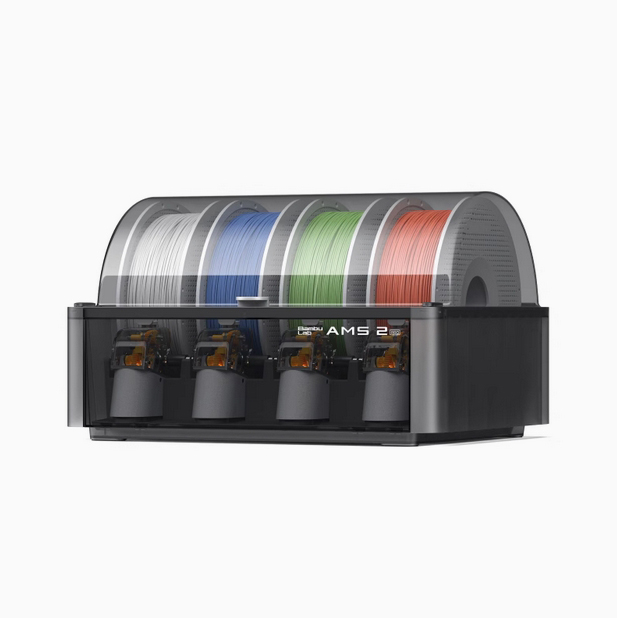
很多人用拓竹A1搭配AMS自动供料系统打印多色模型,却经常遇到连接异常——指示灯双闪、机器检测不到耗材,甚至无法启动供料。这其实不是拓竹3d打印机硬件损坏,多半是固件、线路或耗材的小问题,3招就能速解。第一步,更新固件:从拓竹官方下载适配的固件升级包,拷贝到SD卡,插入拓竹A1后按提示完成升级,避免固件不兼容;第二步,检查线路:断电后,重新插拔拓竹A1和AMS之间的连接线,确保插紧、无破损,控制两者间距在50毫米左右,避免线缆拉扯;第三步,排查耗材:选用拓竹官方适配的1.75mm标准耗材,烘干受潮的耗材,清理AMS进料口的灰尘,手动插入耗材测试供料是否顺畅。
故障4:拓竹A1自动调平失败(报错、首层打印偏移)
拓竹3d打印机的拓竹A1搭载了16点激光自动调平功能,本是新手福音,却偶尔会报错、调平成功后仍打印偏移。遇到这种情况,不用反复重启机器,按步骤排查就能解决。先检查喷嘴温度,拓竹A1在喷嘴温度超过140℃时,会暂停调平,降温后再试即可;若还是报错,就清理感应部件的灰尘,重新拧紧连接线,避免信号中断;最后用手动微调兜底,让喷嘴依次移动到平台四角及中心,拧动调平螺丝,用A4纸测试高度,能拉动且有轻微摩擦就刚好。
故障5:拓竹A1运行异响(轴响、电机啸叫)
打印时,拓竹A1发出刺耳的摩擦声、“嗡嗡”的轴响,甚至电机啸叫,不仅影响体验,还可能导致打印偏移。这种故障大多和摆放、螺丝松动有关,无需拆机就能修复。先调整拓竹3d打印机的摆放位置,确保桌面平整、机器四角落地,避免悬空导致受力不均;再检查轴的固定螺丝,用小扳手轻轻拧紧松动的部位,不要用力过猛;最后用干布擦拭轴的轨道,去除灰尘和残留耗材,异响基本能彻底消失。
故障6:拓竹A1打印层纹严重(表面粗糙、线条不均)
明明设置了高精度,拓竹A1打印的模型却表面粗糙,有明显的层叠纹路,线条忽粗忽细,影响美观。这是新手常遇到的问题,调整几个小细节就能改善。首先降低打印速度,拓竹A1新手建议锁定60mm/s,细小结构回调至50mm/s,避免贪快导致挤出不均;再调整层高,新手默认0.16mm,这是精度与速度的平衡点,层纹会明显减少;最后检查耗材,确保耗材干燥、无杂质,手动挤出测试,确保耗材顺畅均匀,无断点、无结块。
故障7:拓竹A1不出料(非堵头原因)
排除堵头后,拓竹A1仍不出料,大概率是进料口、耗材或卡扣的小问题,几步就能排查到位。先检查进料口卡扣,轻轻掰开再重新扣紧,避免卡扣松动导致耗材无法推进;再拉动耗材,查看是否有明显阻力,若有,就剪掉前端融化、变形的部分,修剪整齐后重新插入;最后启动拓竹A1的手动挤出功能,挤出10mm耗材,确认耗材顺畅流出后,再继续打印,基本能恢复正常。
故障8:拓竹A1模型粘平台取不下(硬掰易损坏)
打印完成后,拓竹A1的模型牢牢粘在平台上,硬掰容易导致模型破损、平台刮花,其实找对方法就能轻松取下。不用着急操作,先等拓竹3d打印机的平台冷却到40℃以下,平台降温后,粘附力会大幅下降;再用塑料刮刀轻轻撬动模型边缘,慢慢发力,不要集中在一个点硬撬;若还是取不下,下次打印前,把平台温度调低5℃,或在平台贴一层美纹纸,后续取模会更轻松。
故障9:拓竹A1耗材卡料(进料口堵塞)
装耗材时,拓竹A1的进料口卡住,耗材插不进去,或拉动时阻力极大,这就是耗材卡料故障,多由耗材变形、进料口有残留导致。修复步骤简单又安全,先断电,避免操作时触电;再掰开进料口的卡扣,捏住耗材轻轻向外拉,不要用力过猛,防止耗材拉断在进料口;最后用镊子清理进料口的灰尘和残留耗材,修剪耗材前端,确保平整无毛刺,重新插入后,卡料问题就能解决。
故障10:拓竹A1固件报错(重启无效、无法操作)
拓竹A1开机后报错,屏幕显示固件异常,重启机器后仍无法操作,大多是固件损坏或SD卡问题导致的。先尝试重启拓竹3d打印机,很多小故障能通过重启直接解决;若还是报错,就准备一张新的SD卡,从官方下载最新固件,拷贝到SD卡根目录,插入拓竹A1后,按“设置-固件-离线更新”的步骤完成升级;升级后若仍有问题,检查SD卡是否损坏,更换SD卡后重新尝试,基本能恢复正常操作。
其实拓竹3d打印机的拓竹A1,大部分故障都不是硬件损坏,而是日常使用中的细节疏忽——耗材潮湿、平台未清洁、线路松动、参数不当,每一个小问题都有对应的简单解法。新手不用害怕故障,也不用频繁找售后,收藏这份手册,遇到问题时对号入座,几分钟就能搞定,让拓竹A1始终稳定输出,尽情享受3D打印的乐趣。
最后提醒一句,日常维护能大幅减少拓竹A1的故障概率:每次打印完成后,清理喷头和平台的残留;每周检查一次线路和螺丝;选用拓竹官方适配的耗材,密封存放避免潮湿;定期更新固件,确保机器性能稳定。你用拓竹A1时还遇到过哪些故障?评论区留言,一起交流修复技巧,让每一台拓竹3d打印机都能发挥最佳性能!