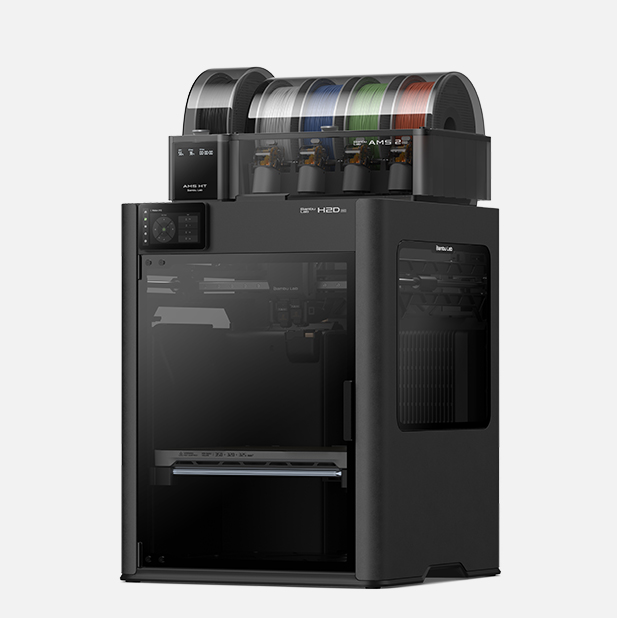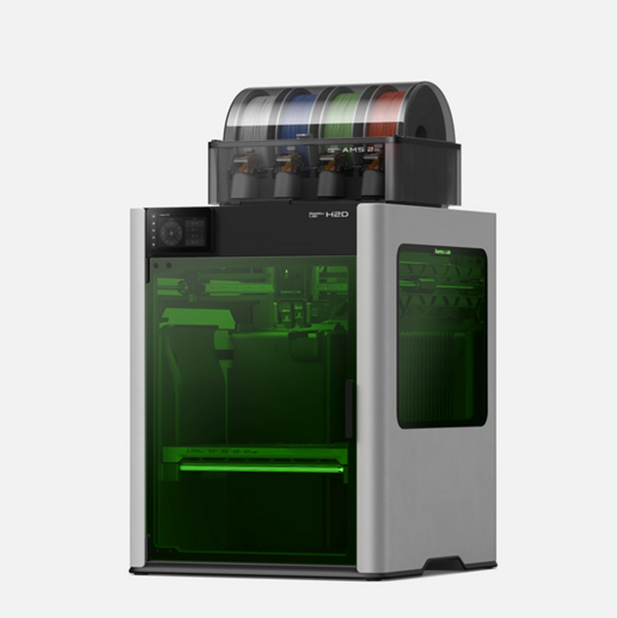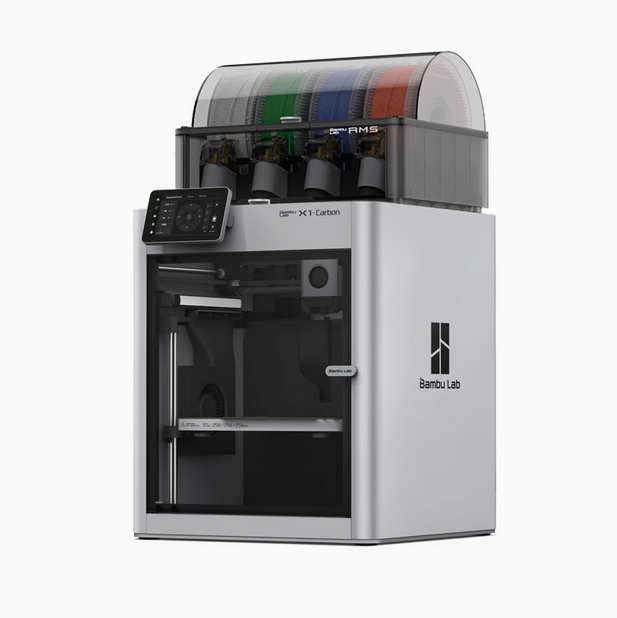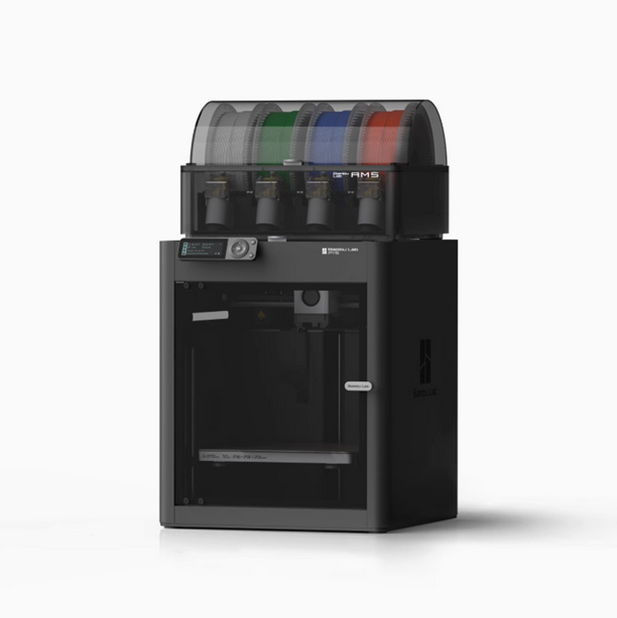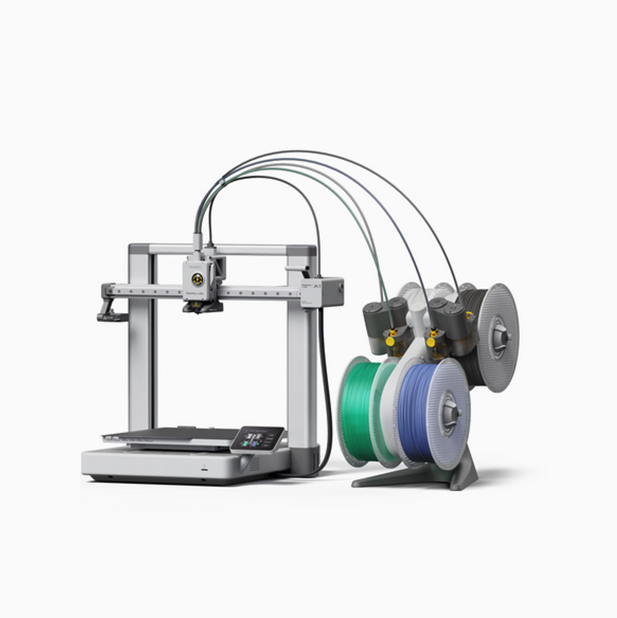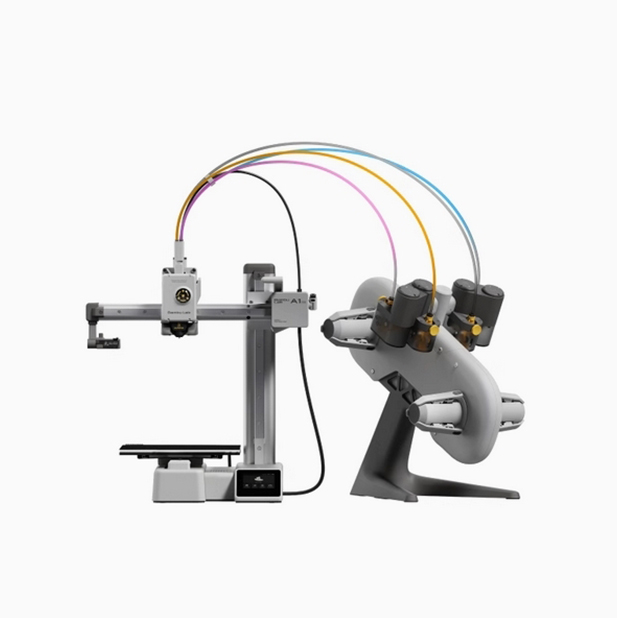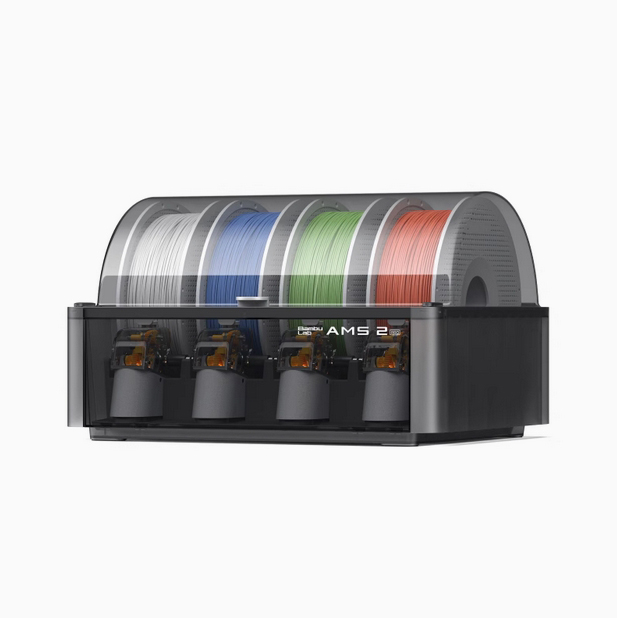
拓竹P2S AMS 2 Pro灯双闪/检测不到耗材?3步快修指南请收好
不少使用拓竹P2S的玩家都遇到过AMS 2 Pro灯双闪、检测不到耗材的难题。作为热门拓竹3d打印机,这类小故障往往不是硬件损坏,多是连接、设置或耗材适配问题,花几分钟按步骤排查就能搞定,无需急着送修。


第一步:排线排查——先搞定“接触小毛病”
拓竹P2S的AMS 2 Pro双闪故障,过半原因是排线松动或接触不良。毕竟打印时设备轻微震动,就可能让线路接头移位,导致信号传输异常。先关掉拓竹P2S电源,拔掉AMS 2 Pro的连接线,轻轻掀开顶部盖板就能看到线路接头。接头处有明显的白色标记,对准接口边缘的刻度插紧,听到“咔嗒”一声就是锁死到位。别忽略侧面的辅助线路,同样按标记对齐,避免歪插导致接触不良。插好后重启设备,若双闪消失、能正常识别耗材,就说明问题已解决;若故障依旧,再往下排查。第二步:固件重置——化解系统“小卡顿”
若线路无异常,大概率是系统参数错乱引发的识别故障。拓竹3d打印机的固件重置操作简单,无需专业技巧,还能保留核心打印设置,新手也能放心操作。操作路径分两种:用手机APP连接拓竹P2S后,进入“设备设置”找到“固件管理”,选择“恢复默认设置”,等待设备自动重启即可;若APP连接不畅,可直接在机身操作——长按控制面板确认键3秒,进入菜单后找到“系统维护”,选择“固件重置”,耐心等待1-2分钟,设备重启后再测试耗材识别功能。重置后建议重新添加耗材,避免残留参数干扰。第三步:耗材适配测试——避开“不兼容坑”
很多时候故障并非设备问题,而是耗材不符合拓竹P2S AMS 2 Pro的适配要求,或是耗材状态异常导致检测失效。这款拓竹3d打印机对耗材有明确适配范围,盲目更换耗材易引发故障。优先选用拓竹原装耗材或官方标注兼容的品类,比如PLA、PETG、ABS等基础材料,避开普通TPU、受潮PVA及含特殊纤维的耗材。测试时先换一卷干燥的原装PLA耗材,确保耗材切口平整、无弯折,装入卡槽后观察设备是否识别。若能正常识别,说明原耗材存在受潮、型号不兼容问题,需更换合格耗材并做好干燥处理;若仍无法识别,可检查耗材卡槽内的检测触点是否有污渍,用干布擦拭后再试。额外小贴士
拓竹P2S的AMS 2 Pro新增了智能烘干功能,若耗材受潮严重,即便适配也可能检测失败,可开启烘干功能(最高65℃)处理10-20分钟后再测试。日常使用时,尽量保持耗材干燥、排线无挤压,能大幅减少这类故障发生。按照以上三步排查,绝大多数拓竹P2S AMS 2 Pro灯双闪、检测不到耗材的问题都能解决。若所有操作后故障仍存在,建议联系拓竹官方售后,排查硬件是否存在隐性问题。